

文章插圖
方法一
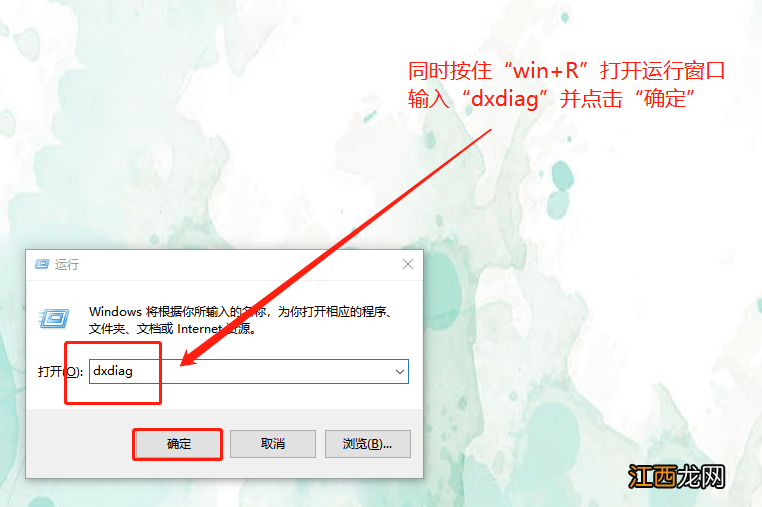
1、同時按住“win+R”打開運行窗口 , 輸入“dxdiag”并點擊“確定”
文章插圖
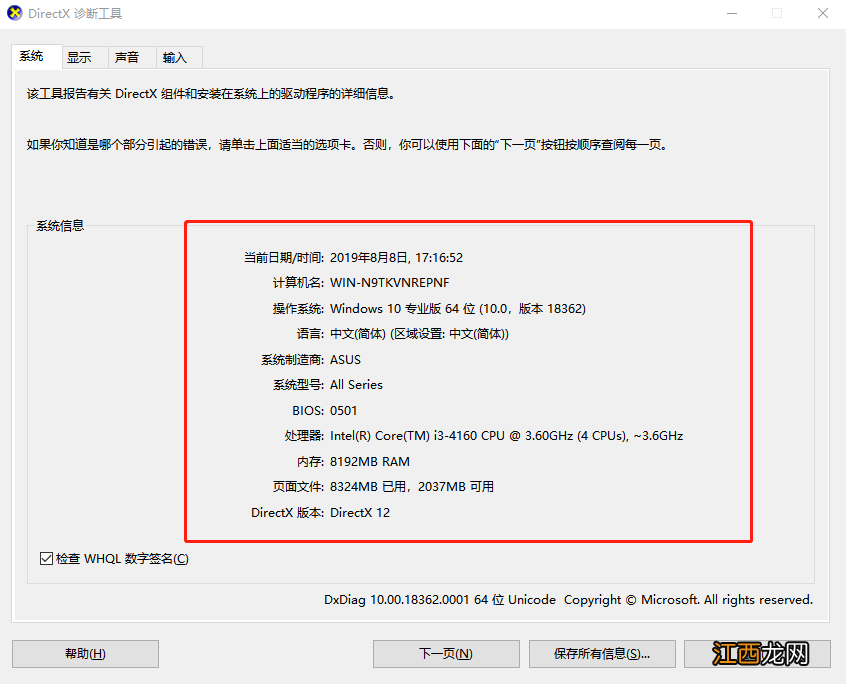
2、隨后出現的頁面中 , 即可看到詳細的電腦配置信息
文章插圖
方法二
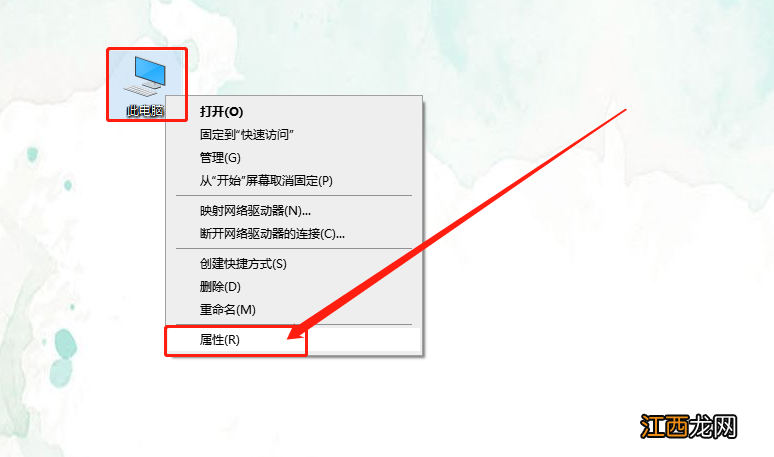
1、右鍵“此電腦”圖標 , 選擇“屬性”
文章插圖
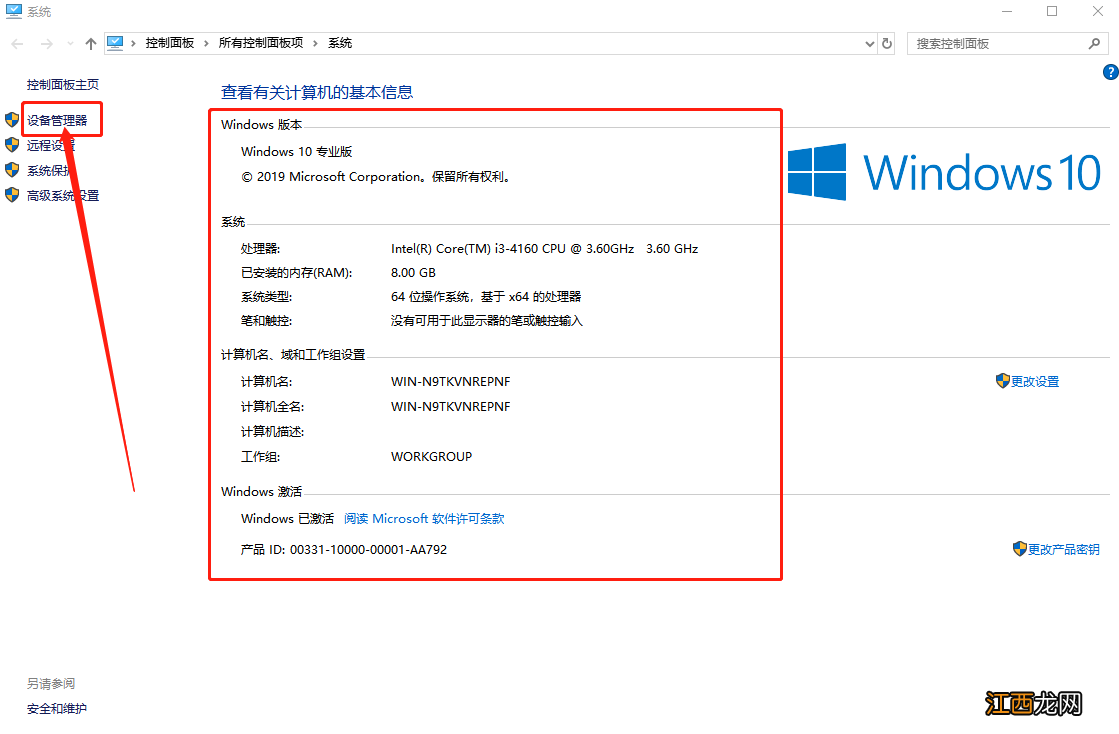
2、彈出的屬性頁面右側可查看電腦的基本信息 , 隨后點擊左側的“設備管理器”
文章插圖
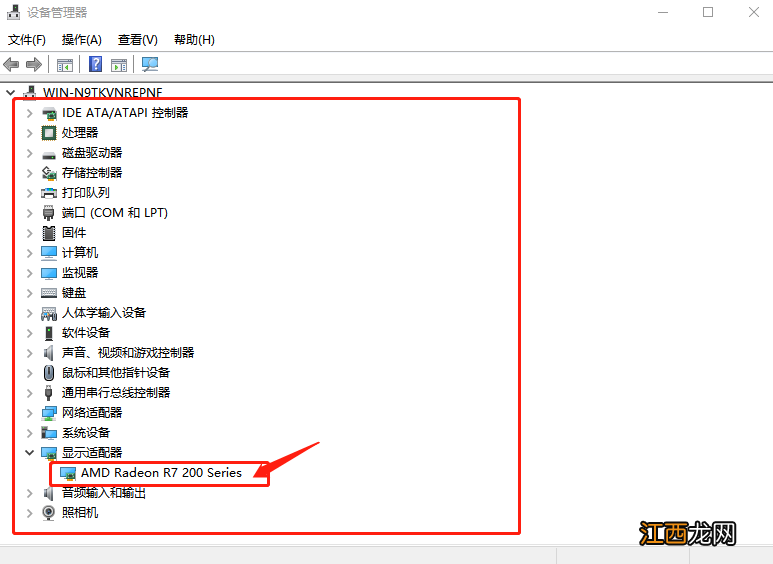
3、進入設備管理器頁面后 , 點擊相關設備即可查看CPU、顯卡、聲卡、網卡等配置信息
文章插圖
【win10如何查看電腦配置 win10系統怎么查看電腦配置,查看電腦配置方法】 以上就是win10系統查看電腦配置的操作方法 , 希望能幫助到各位用戶!
相關經驗推薦













- 如何關閉win10的安全提示 win 10系統怎么關閉安全警告
- win10開機拒絕訪問怎么回事 windows 結束進程 拒絕訪問
- win10svchost是什么程序天天占網速 win10中svchost.exe占網速
- 孕媽媽該如何吃水果 這些水果要常吃
- window10電腦鍵盤屏怎么打開 windows10如何打開屏幕鍵盤
- window10怎么看剪貼板 windows查看剪貼板內容
- win10無法進入系統菜單 windows10系統開始菜單無法工作
- win10打開文件特別慢怎么辦 電腦打開文件夾很慢 win10
- win10設置護眼模式具體操作方法 windows10怎么開啟護眼模式
- win10頻繁讀寫硬盤 win10system一直在讀寫硬盤