
文章插圖
一、Windows10家庭版:注冊表編輯器
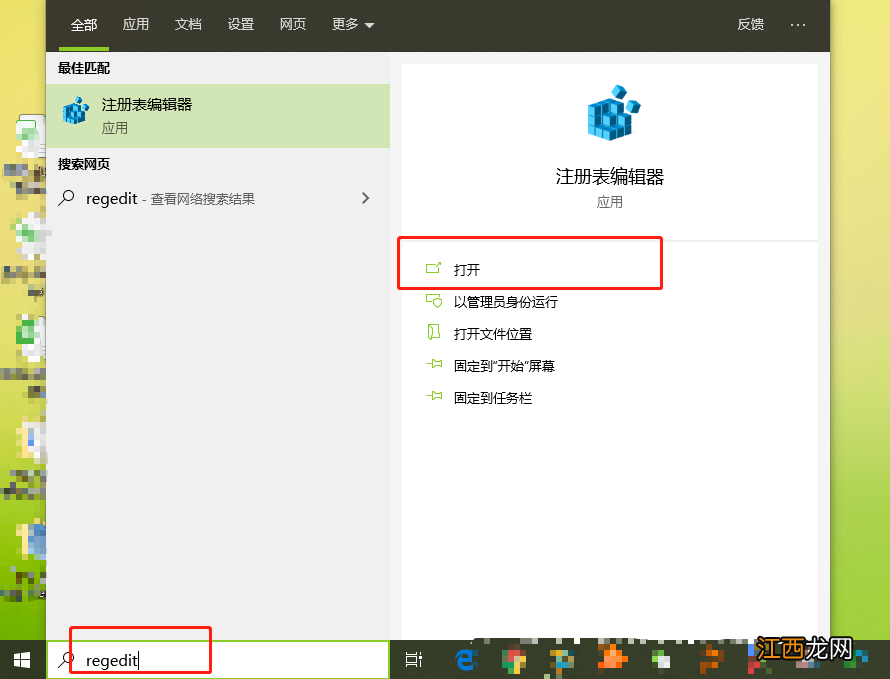
【windows10怎么關閉onedrive windows onedrive禁用】1、在微軟小娜中搜索并打開“regedit”打開注冊表編輯器
文章插圖
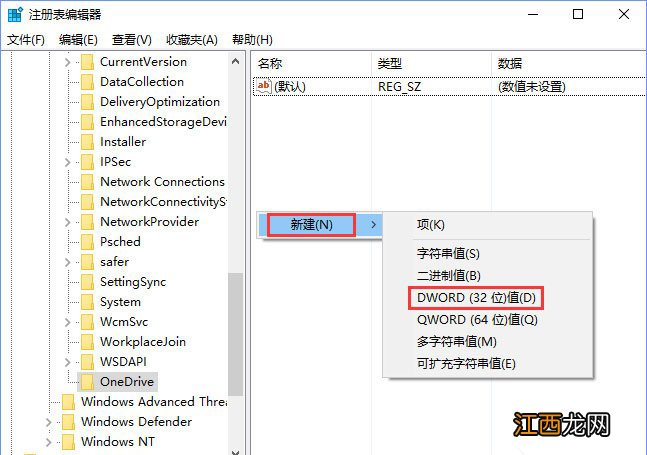
2、定位到以下位置:
【HKEY_LOCAL_MACHINE\SOFTWARE\Policies\Microsoft\Windows\OneDrive】
3、隨后,點擊OneDrive文件夾,在右側頁面空白處,右鍵選擇“新建-DWORD(32位)值”,并將此值命名為【DisableFileSyncNGSC】
文章插圖
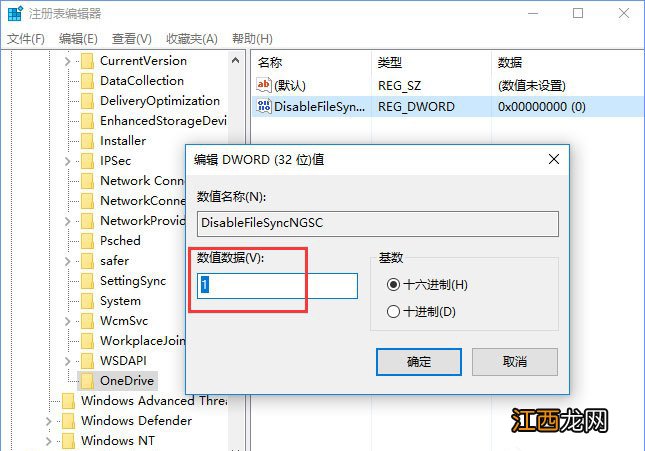
4、雙擊新建的名為DisableFileSyncNGSC的DWORD(32位)值,即出現DWORD(32位)值編輯窗口,將數值數據的值由0改成【1】,然后點擊“確定”即可
文章插圖
5、現在,OneDrive與Windows10的集成即已經成功禁用了 。
方法二:Windows10專業版/企業版/教育版
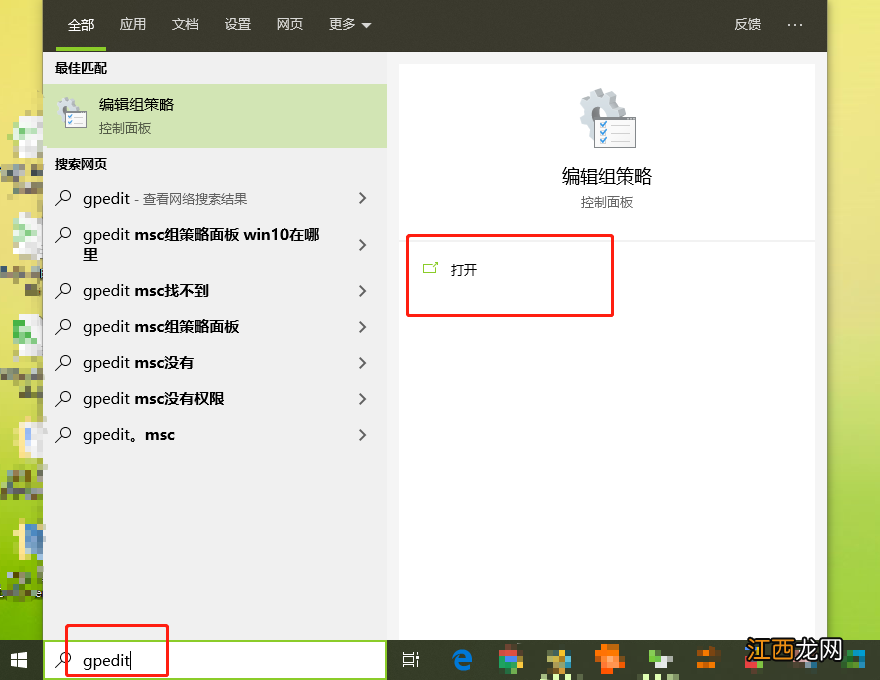
1、在微軟小娜中搜索并打開“gpedit”打開編輯組策略
文章插圖
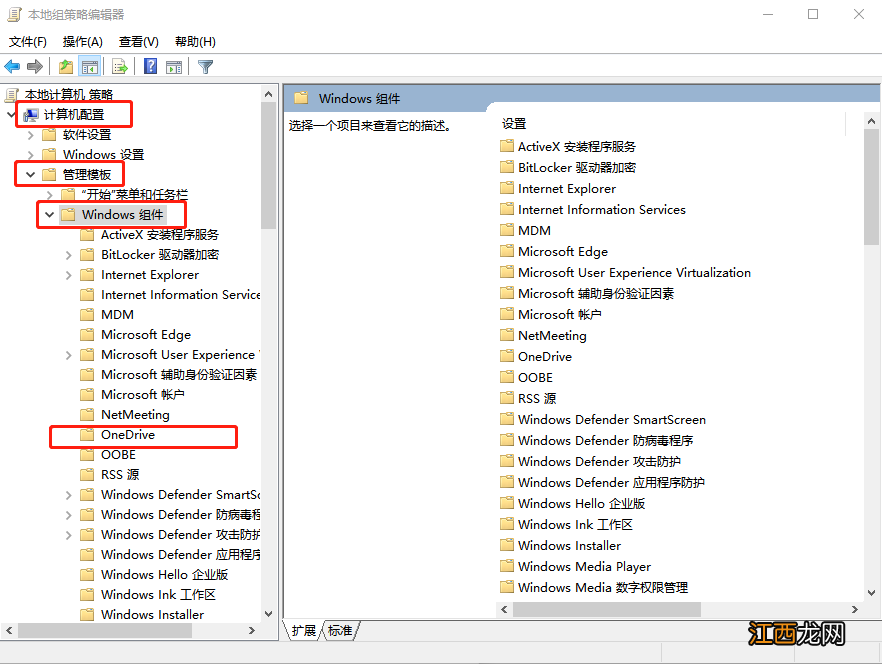
2、定位到以下位置:【計算機配置-管理模板-Windows組件-OneDrive】
文章插圖
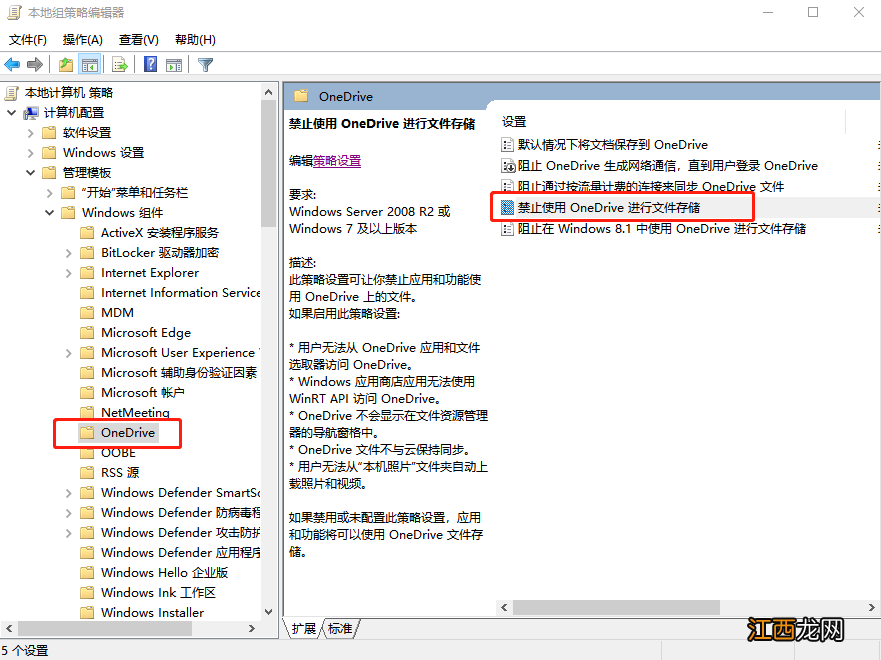
3、點擊OneDrive文件夾,在右側頁面找到并雙擊“禁止使用OneDrive進行文件存儲”
文章插圖
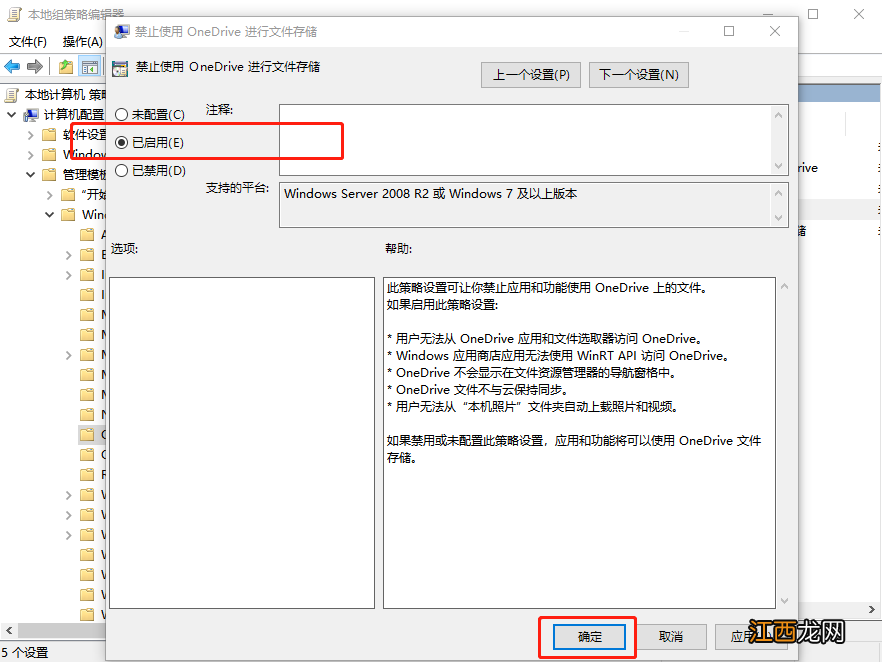
4、在接下來彈出的窗口中,勾選“已啟用”并點擊“確定”即可
文章插圖
下面就是Win10系統禁用OneDrive的集成的操作方法,希望可以幫助到各位用戶!
相關經驗推薦















- windows10按f8無法進入安全模式 window10按f8怎么進入安全模式
- win7系統默認網關設置 電腦網關怎么設置
- windows2008打開iis管理 internet服務管理器怎么打開
- win10圖標有藍色方框 win10電腦出現藍框怎么取消
- windows10其中某些設置已由組織隱藏或管理 windows更新提示某些設置由你的組織來管理
- 0x80070422怎么解決win10 windows defender錯誤代碼0x800704ec
- win10系統怎么查看是否永久激活 win10怎么查看系統是不是永久激活
- windows存儲感知 windows10儲存感知
- win10家庭版找不到gpedit.msc,怎么辦? win10找不到gpedit.msc怎家庭中文版么辦
- windows10怎么改賬戶頭像 win10系統怎么更改用戶頭像