
文章插圖
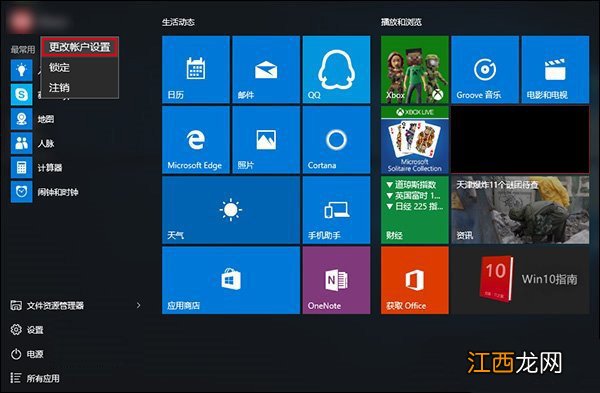
【windows10怎么改賬戶頭像 win10系統怎么更改用戶頭像】1、在開始菜單上方點擊用戶頭像,選擇更改賬戶設置 。
文章插圖
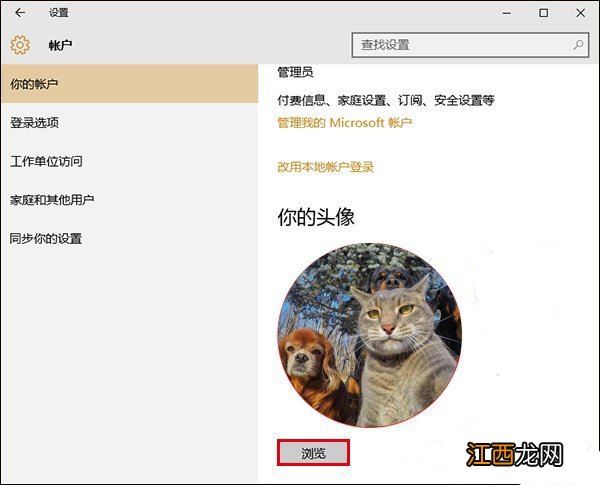
2、在賬戶設置“你的頭像”下方點擊“瀏覽” 。
文章插圖
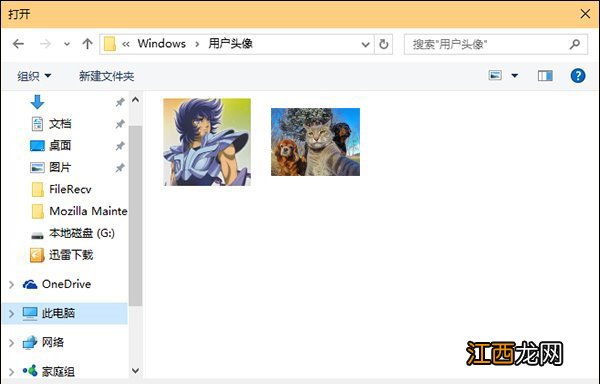
3、在彈出的選擇窗口上方地址欄輸入以下路徑后回車:【C:\Users\用戶名\AppData\Roaming\Microsoft\Windows\AccountPictures】
4、此時就可以刪除(在圖片上點擊右鍵,選擇“刪除”即可)你不希望繼續在用戶設置中顯示的頭像了
文章插圖
注意:刪除了全部頭像后,頭像中的圖片還是會有的 。 如果需要恢復Windows10默認的灰色頭像,請按照以下方法進行操作
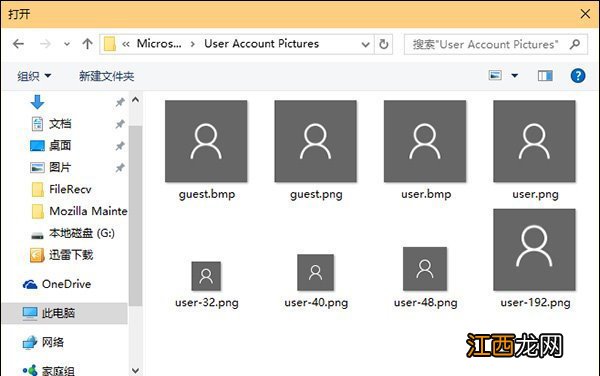
1、還是在用戶設置的窗口點擊“瀏覽”按鈕,在彈出的窗口地址欄輸入以下路徑后回車【C:\ProgramData\Microsoft\User Account Pictures】
2、此時你就會發現有很多不同尺寸的Win10默認灰色頭像,選擇一個點擊確定換上就好(一般來說尺寸大一點的比較清晰,bmp和png格式都可以) 。
文章插圖
以上就是Win10系統電腦賬戶頭像修改為系統默認狀態的操作步驟,是需要先清理掉曾經使用過的頭像,才可以改變當前頭像 。
相關經驗推薦












- win10家庭版找不到gpedit.msc,怎么辦? win10找不到gpedit.msc怎家庭中文版么辦
- win10系統連上無線但上不了網 win10電腦無線連接上但上不了網怎么回事
- win10以兼容性運行這個程序 win10程序兼容性問題怎么解決
- win10電腦不能復制 win10系統復制粘貼不能用怎么辦
- 電腦開始菜單文件夾無法刪除 windows10開始菜單文件夾刪除
- 360n6pro缺點 360n6pro怎么樣值得買嗎
- windows10優化軟件 win10系統優化用什么軟件
- win10推送升級win11 win11推送怎么更新
- a卡游戲怎么樣 a卡n卡游戲對比
- 蘋果|俄羅斯向蘋果發起集體訴訟,索賠9000萬精神損失費,庫克怎么辦?