

文章插圖
故障原因一:IP地址未分配
1、右鍵電腦的網絡連接圖標,打開網絡和共享中心,打開無線網的屬性 。

文章插圖
2、打開IPv4協議的屬性,將IP地址和DNS服務器地址設置為自動獲取,點擊確定退出即可 。
故障原因二:路由器未連接外網
如果上面的方法沒有解決問題,那可能就是路由器和外網的連接出了問題 。
1、首先將路由器電源拔下,3分鐘后重新通電,查看是否能上網 。
2、如果還不行就長按路由器上的reset鍵,直到全部指示燈亮起為止,這時路由器被重置 。
3、然后在電腦的瀏覽器上輸入192.168.1.1打開路由器設置頁面,輸入帳號密碼admin登錄(具體的路由器地址以及登錄密碼請看路由器背面說明) 。
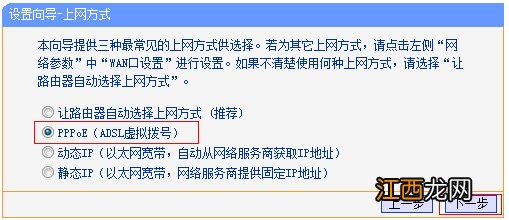
4、打開路由器設置向導,選擇PPPoE上網方式 。
文章插圖
5、然后輸入寬帶的上網賬戶和密碼 。

文章插圖
6、設置無線網的名稱和密碼 。

文章插圖
7、設置完成后,重新連接路由器的無線網就可以了,正確連接后就可以上網了 。
以上便是關于Win10無線網絡連接后上不了網怎么辦的解決方法,可以逐一排查故障,希望可以幫助到各位用戶!
【win10系統連上無線但上不了網 win10電腦無線連接上但上不了網怎么回事】
相關經驗推薦









![火影忍者手游幻之試煉3攻略大全 幻之試煉3天天通關圖文攻略匯總[多圖]](http://img1.jingyanla.com/220422/145HC232-0-lp.jpg)

- windows10怎么改賬戶頭像 win10系統怎么更改用戶頭像
- 0x80070032 win10更新 win10更新失敗0x8007000d
- win10以兼容性運行這個程序 win10程序兼容性問題怎么解決
- win10電腦不能復制 win10系統復制粘貼不能用怎么辦
- windows10優化軟件 win10系統優化用什么軟件
- ghostwin10和win10區別 ghost win10和原版win10區別
- win10推送升級win11 win11推送怎么更新
- win10官網下載系統需要激活嗎 win10系統可以免費下載嗎
- win7 iso下載 win7官方純凈版系統下載
- win10系統原版和正版的區別 win10系統裝機版和純凈版有什么區別