

文章插圖
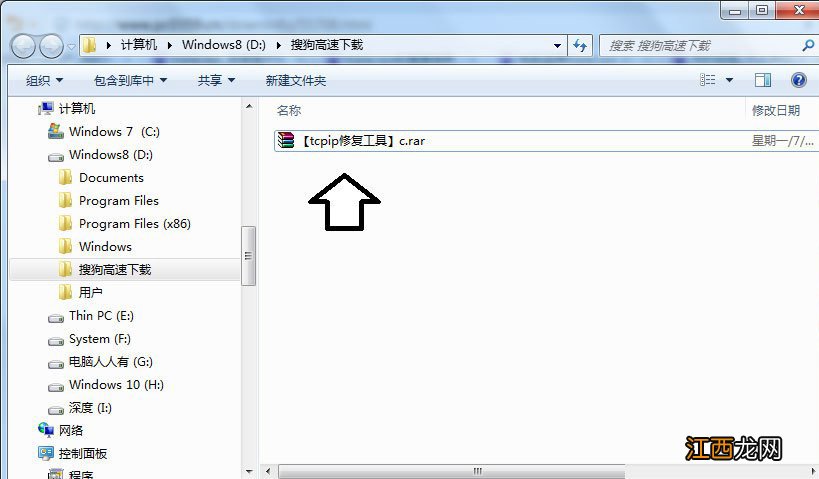
1、首先,需要上網下載tcpip修復工具進行修復,注意,如果電腦時盜版系統的話,修復后桌面右下方可能會有提示
2、下載之后,先解壓
文章插圖
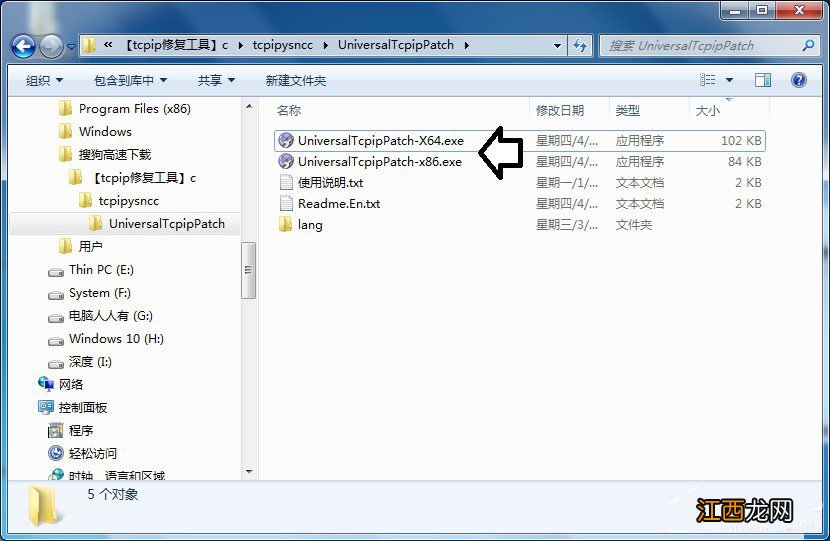
3、注意,這個工具還分為64位和32位,根據操作系統選擇合適的版本
文章插圖
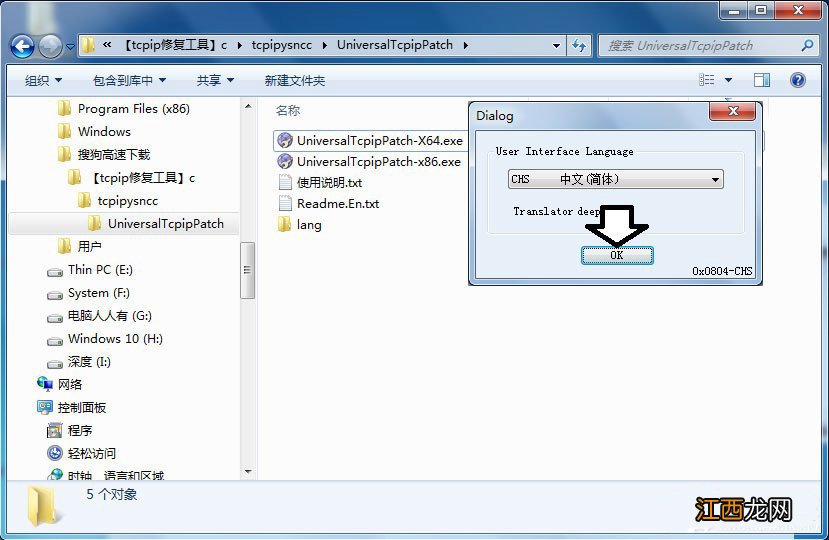
4、打開之后,需要選擇“語言環境”,點擊“ok”
文章插圖
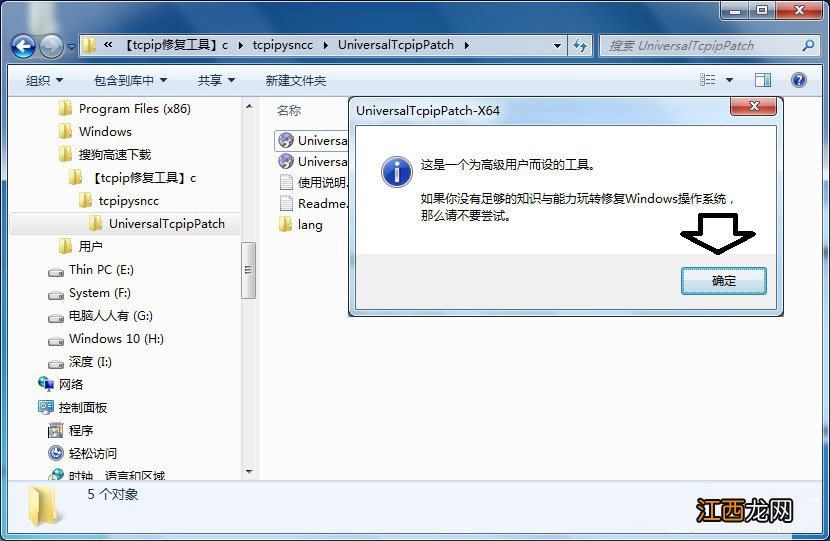
5、接著,還會有相關提示“如果不能駕馭,就不要使用該程序”等等
文章插圖
【tcpip.sys藍屏 win10 tcpip.sys 藍屏】6、修復也很方便,點擊“應用”
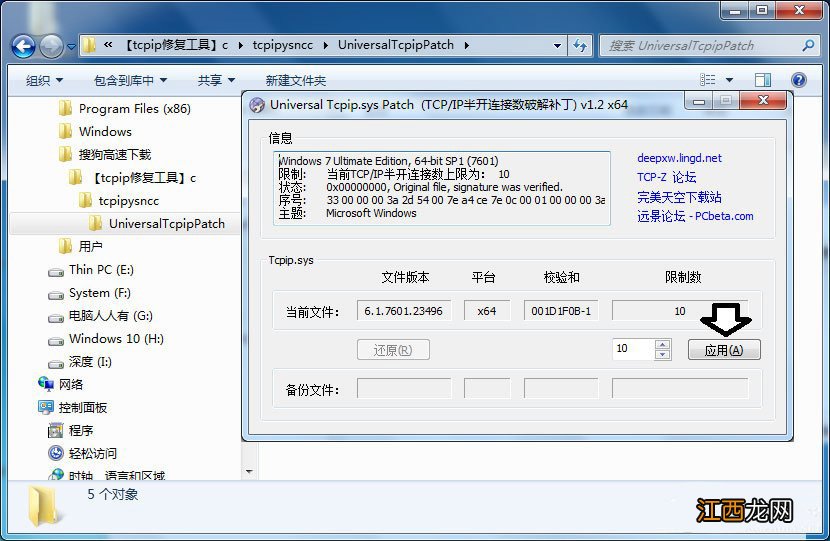
文章插圖
7、又彈出修復tcpip.sys文件的提示,點擊“是”
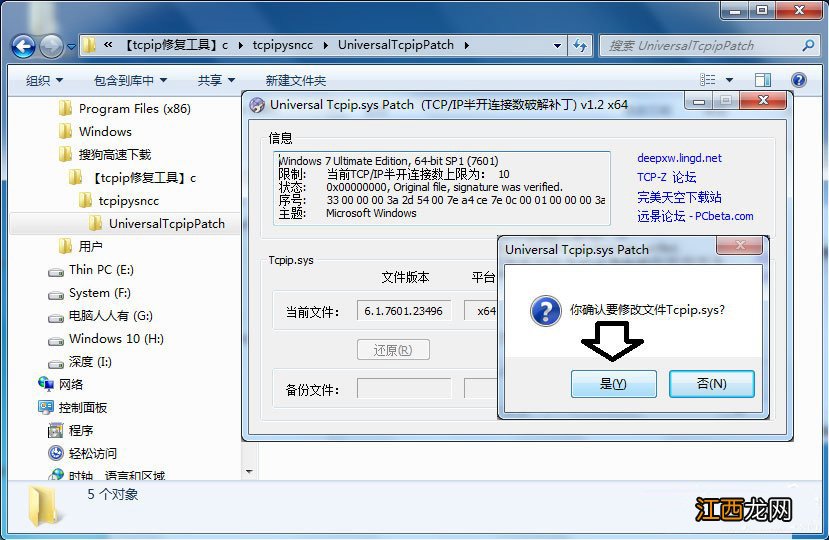
文章插圖
8、修復成功,從其生效 。 同時,已經有備份的文件,需要的時候,可以還原
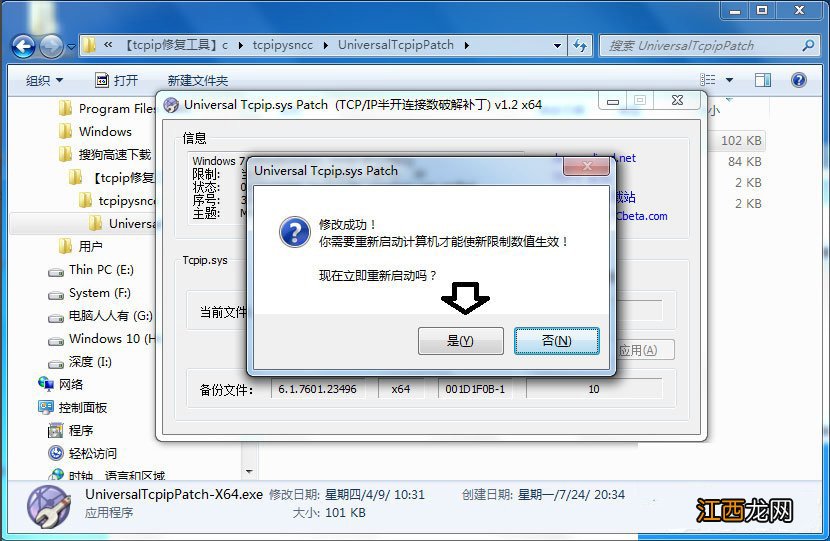
文章插圖
以上就是Win7解決tcpip.sys藍屏問題的方法,按照以上方法進行tcpip.sys文件修復,相信電腦也就不會再藍屏了 。
相關經驗推薦













- 電腦藍屏終止代碼CRITICAL_STRUCTURE_CORRUPTION 電腦藍屏代碼critical structure corruption
- win10圖標有藍色方框 win10電腦出現藍框怎么取消
- 0x80070422怎么解決win10 windows defender錯誤代碼0x800704ec
- win10系統怎么查看是否永久激活 win10怎么查看系統是不是永久激活
- win10家庭版找不到gpedit.msc,怎么辦? win10找不到gpedit.msc怎家庭中文版么辦
- windows10怎么改賬戶頭像 win10系統怎么更改用戶頭像
- win10系統連上無線但上不了網 win10電腦無線連接上但上不了網怎么回事
- 0x80070032 win10更新 win10更新失敗0x8007000d
- win10以兼容性運行這個程序 win10程序兼容性問題怎么解決
- win10電腦不能復制 win10系統復制粘貼不能用怎么辦