

文章插圖
臺式電腦usb接口沒反應
方法一:
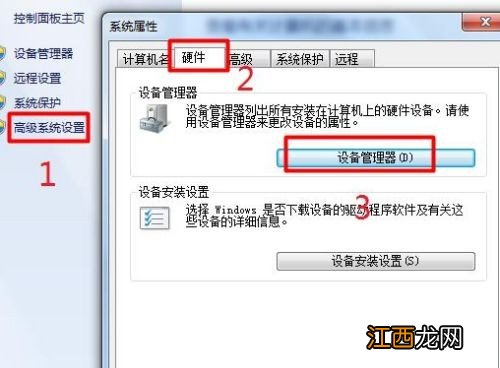
1、 首先,右鍵我的電腦,選擇打開屬性頁面,點擊高級系統設置-硬件-設備管理器
文章插圖
2、 然后,在通用串行總線控制器中,找到“UsB Root Hub”,右鍵打開屬性頁面

文章插圖
3、 點擊選擇電源管理,取消勾選“允許計算機關閉這個設備以節約電源”,點擊確定保存設置

文章插圖
4、 接著,對其他usb接口屬性進行同樣的設置,重復此操作,最后重啟電腦,需要提醒的是,重啟之前,請把U盤移除,避免電腦開機會卡在開機界面
方法二:
1、 U盤插入電腦沒有反應,可以嘗試借助驅動軟件來更新電腦硬件驅動程序,尤其是主板驅動程序,讓電腦可以識別USB設備
2、 下載安裝并打開驅動安裝工具,它就會幫你檢測并修復電腦硬件驅動,你可以在“外設驅動”-“USB設備”中找到無法識別的USB設備,點擊“安裝驅動”即可

文章插圖
3、 但是,如果還是不行的話,那就可能是USB接口被禁用了,開機進入“設備管理器”,點擊展開“通用串行總線控制器”,找到被禁用的USB設備,右鍵“啟用”選項即可

文章插圖
方法三:
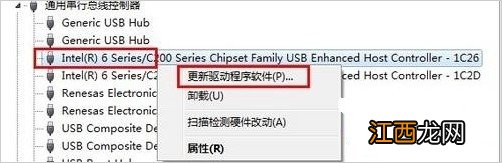
1、 首先,你可以進入設備管理器,點擊“通用串行總線控制器”-“掃描檢測硬件改動”,等待電腦自動安裝驅動
文章插圖
2、 如果還是沒有解決,那就進入安全模式重裝USB驅動,安裝成功后,重啟電腦即可
3、 如果usb接口還是沒有反應的話,就進入C:WindowsSystem32文件夾
4、 選擇新建drivers2文件夾,將原本的drivers文件復制進入,再刪除原來的drivers文件夾,再把drivers2重命名為drivers,重啟電腦即可
【臺式電腦所有usb接口插上都沒有反應 電腦USB接口沒反應】經過了上面的調試,你的電腦usb接口沒反應的問題應該就解決了 。 其實,電腦主板bios出現問題,還有可能是bios相關選項被關閉了,你可以通過快捷鍵進入bios界面來設置 。 但需要注意的是,不同電腦的bios快捷鍵是不一樣的,所以設置前要查詢清楚 。 最后,希望你可以通過這教程輕松解決問題 。
相關經驗推薦













- 高興的句子
- USB|USB接口不夠用?支持四口同接僅售59元,5Gbps高速能讀12TB硬盤
- 離別話語經典一句話美句2021 所有的離開都是蓄謀已久
- 臺式電腦hdmi無信號什么原因
- 臺式電腦鍵盤錯亂按什么鍵恢復
- pong主演的所有電視劇 進來看看
- 為了遇見你,用完了我余生所有的幸運
- 所有好吃的美食制作方法 有哪些好吃的美食及做法
- 臥室里有廁所風水好嗎 臥室有廁所有風水講究,如何看自家風水
- 我耗盡了所有的真心和力氣最終卻也只感動了我自己