

文章插圖
擴大c盤容量會影響存儲的文件么?
一般來說, 正常操作擴大C盤容量, 不會對C盤數據有太大的影響 。 但是, 為了避免意外的情況, 建議你用另一個硬盤去備份重要的數據 。
如何擴大c盤容量?
方法一:
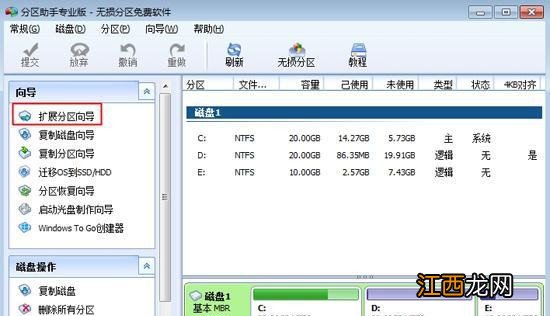
1、 下載安裝分區相關的軟件, 它可以幫助你無損調整C盤分區大小
2、 如圖所示, 打開軟件“向導”, 點擊“擴展分區向導”
文章插圖
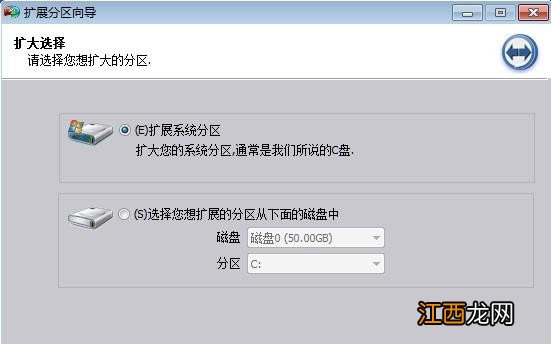
【擴大電腦c盤容量會有什么損害 如果擴大c盤容量】3、 我們選擇擴大C盤, 點擊“擴展系統分區”, 點擊“選擇您想擴展的分區”, 那就是C盤
文章插圖
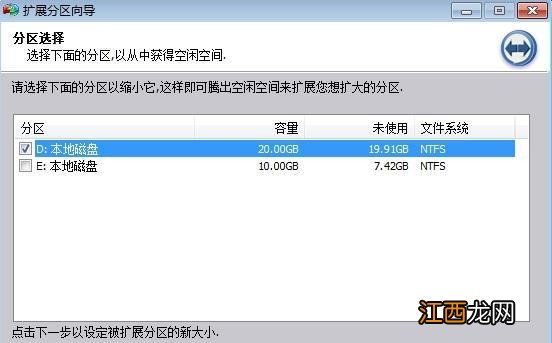
4、 接著, 點擊選擇要分割的分區, 比如說你想將D盤的空間分給C盤, 那就選擇D盤
文章插圖
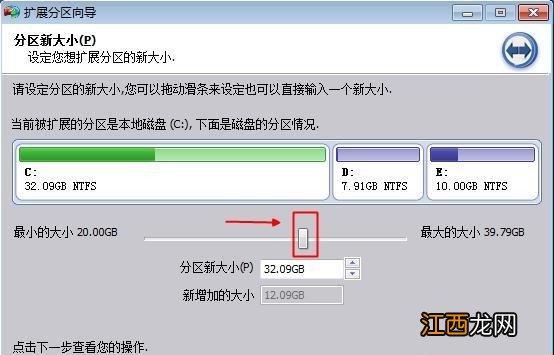
5、 如圖所示, 移動滑塊來設置需要增加C盤的空間, 也可以直接輸入C盤的大小數值
文章插圖
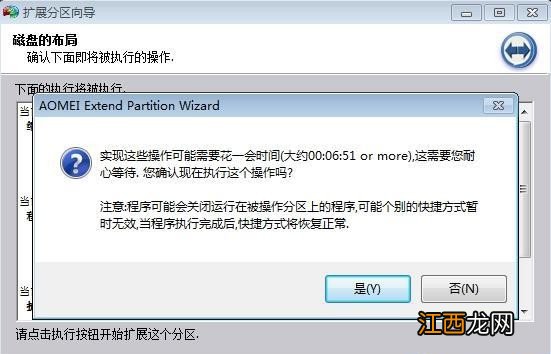
6、 然后, 點擊“執行”準備擴大C盤, 提示確認窗口, 點擊“是”并等待操作結束即可
文章插圖
方法二:
1、 同時按住Win+R, 在運行窗口中輸入diskmgmt.msc, 回車打開磁盤管理工具
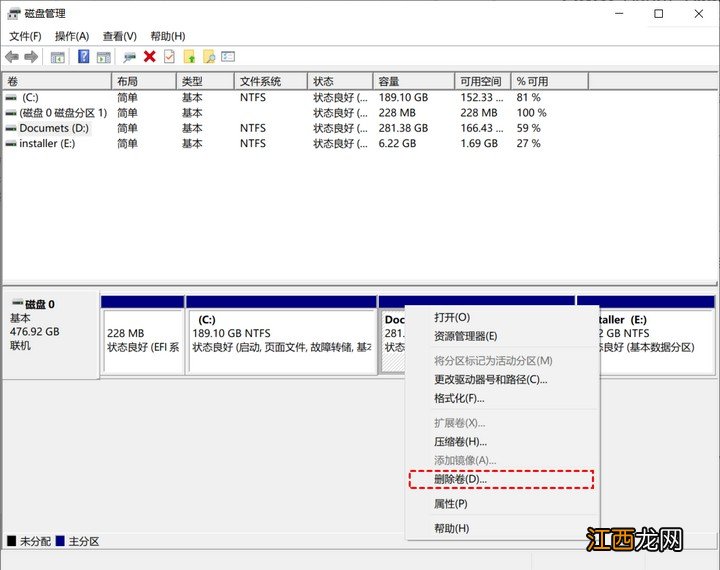
2、 如果你想擴大C盤, 可以選擇合并的分區, 比如說D盤, 右鍵選擇“刪除卷”, 注意:這段操作會清除D盤清除, 請提前備份數據
文章插圖
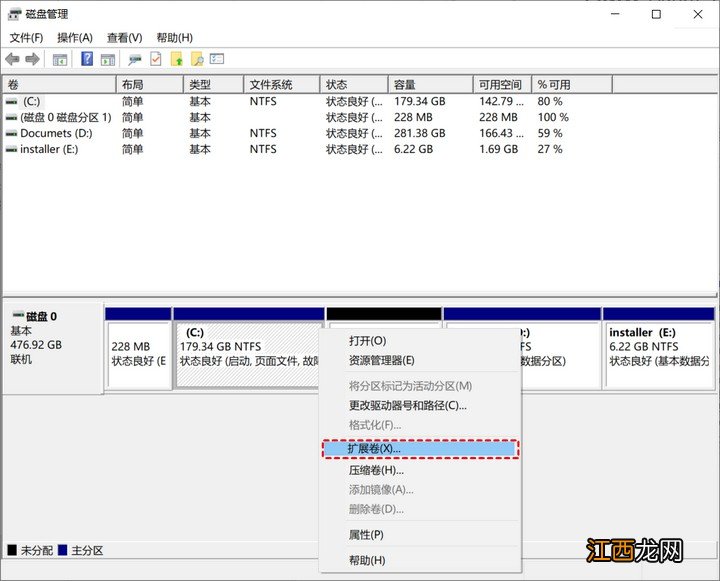
3、 接著, D盤就會稱為未分配的空間, 右鍵選擇“擴展卷”
文章插圖
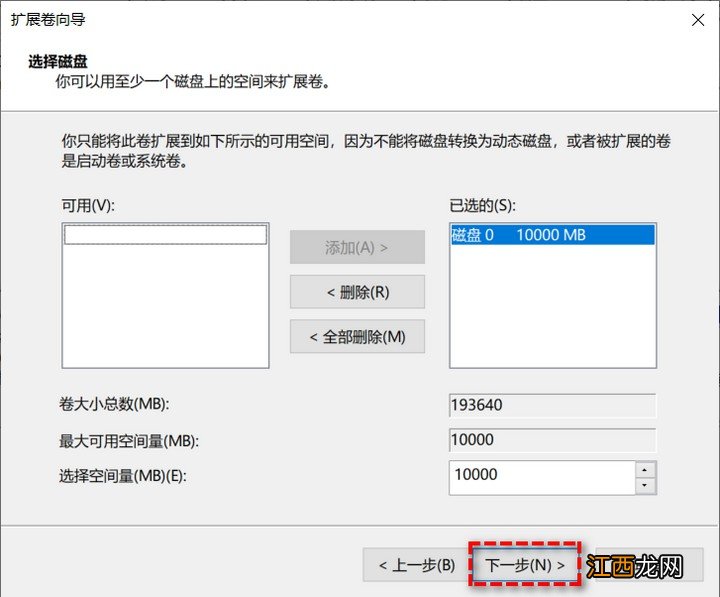
4、 然后, 設置你想要分配給C盤的空間大小, 點擊“下一步”來實現擴容并操作即可
文章插圖
其實, 擴大c盤容量的操作, 可能部分朋友都有點陌生 。 但是, 你看完今天這篇文章, 哪怕對電腦知識不太懂, 也能學會怎么去擴容C盤 。 如果你的電腦C盤空間已經不足了, 容易出現系統卡頓的情況, 參考上面步驟將其他分區空間遷移到C盤中, 操作非常簡單 。 好啦, 今天文章就到這兒, 下次見 。
相關經驗推薦














- 臺式電腦所有usb接口插上都沒有反應 電腦USB接口沒反應
- 電腦打印機驅動裝不上 打印機驅動裝不上去怎么回事
- U盤分區新方法
- 新電腦不支持Win11解決方法
- 并且如果用戶需要在電腦中安裝安卓app也需要使用到
- 電腦公司xp升級win7系統最新快捷操作教程
- 華碩筆記本鍵盤失靈解決方法大全
- u盤一鍵裝機win7系統的詳細步驟
- 紅米手機|1000-4000元,盤點現在最值得入手的6款手機
- 外觀材質:機箱換了個雷蛇戰斧超棒 顯卡效果:滿足日常工作游戲 電腦性能:性能穩定