
文章插圖
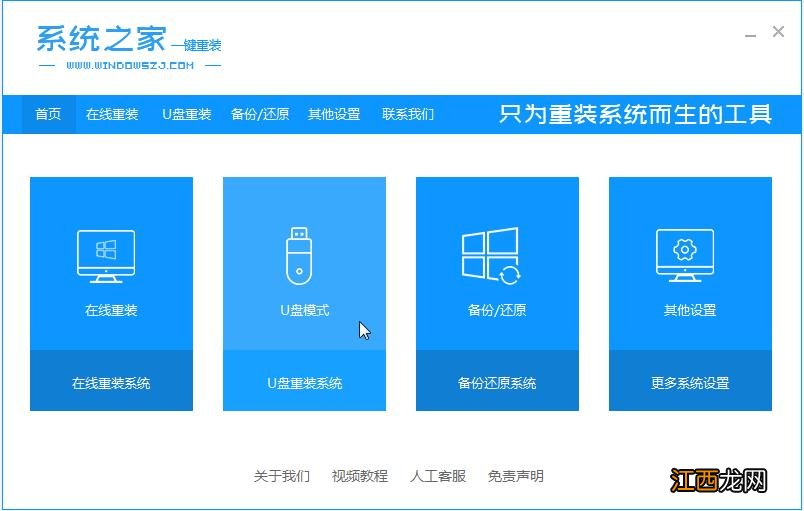
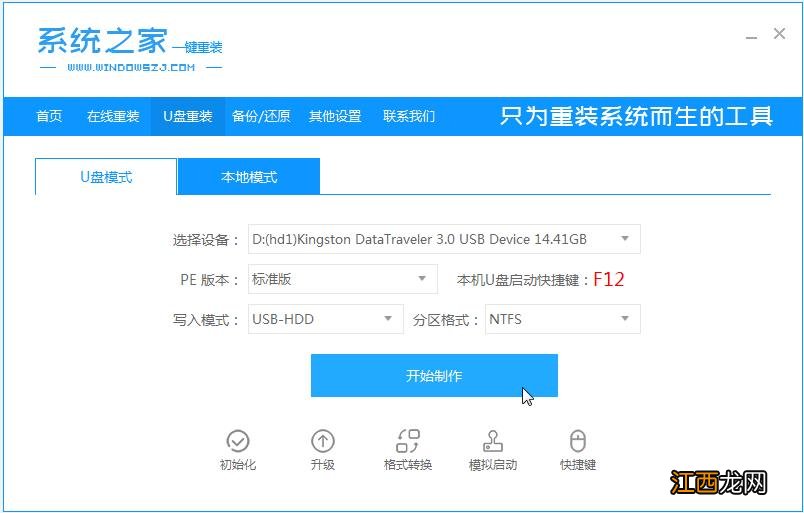
2、然后將我們的U盤插入計算機中,單擊開始制作 。
文章插圖
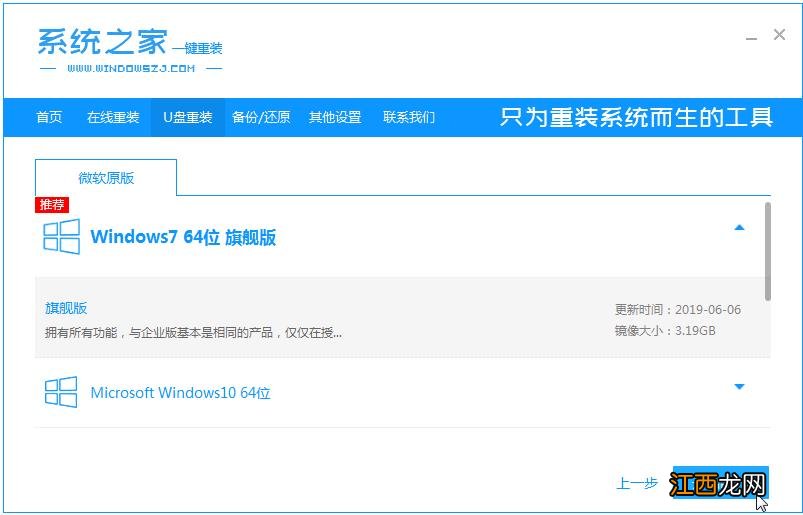
3、在選擇系統的界面中選擇我們要下載的系統 。
文章插圖
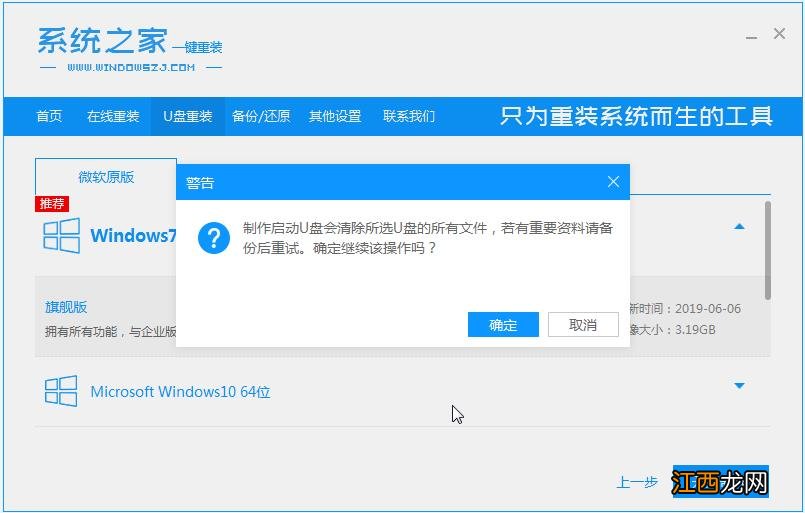
4、接下來會彈出如下圖的窗口,我們點擊確定 。
文章插圖
5、然后等待系統下載并成功制作U盤工具 。
文章插圖
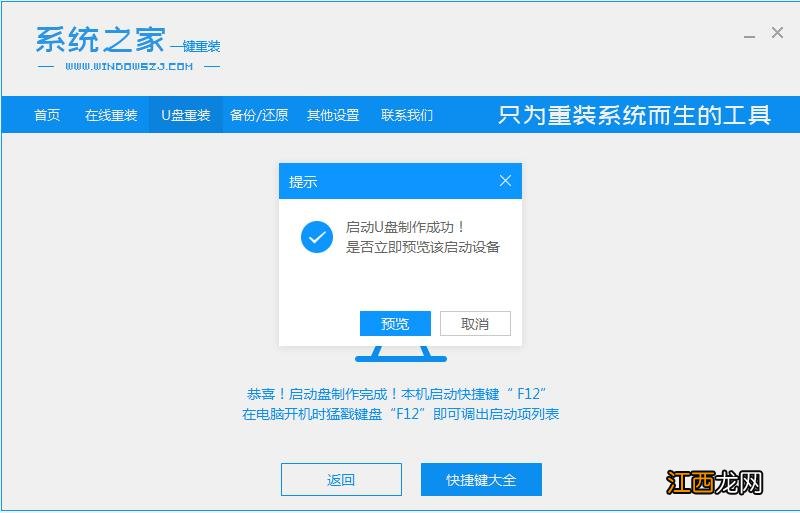
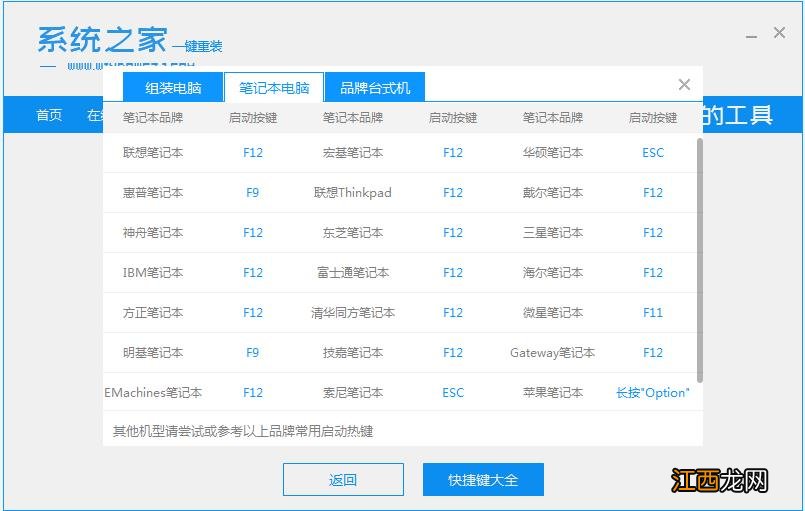
6、打開計算機后,熱鍵立即為F12,ESC,F8等 。 出現的界面中,我們找到U盤選項,選擇Enter進入,然后出現系統主目錄選擇界面,我們選擇Enter輸入 。
文章插圖
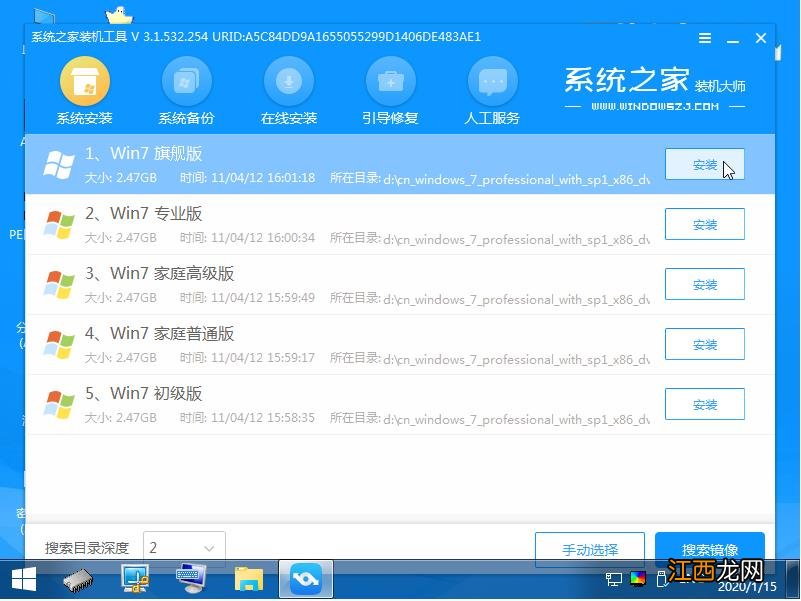
7、加載系統家庭PE系統界面,搜索出現需要安裝的系統,然后單擊安裝 。
文章插圖
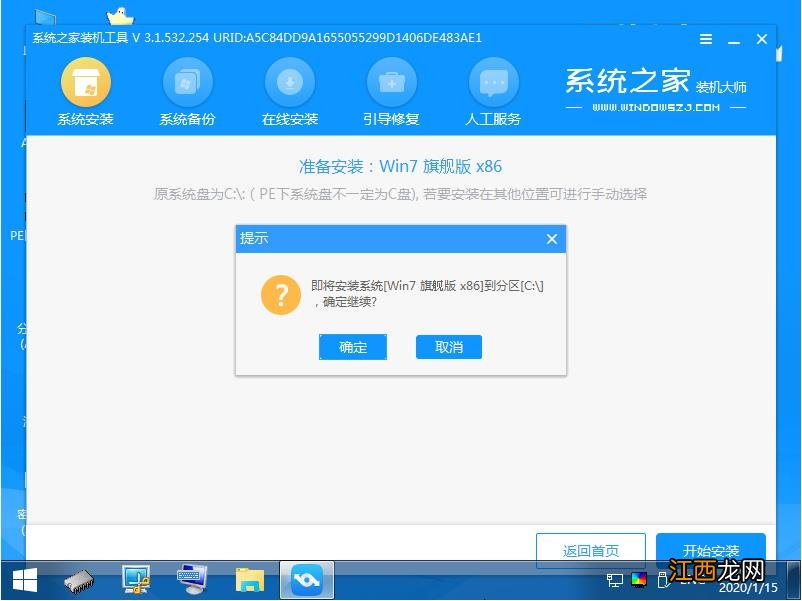
8、選擇我們需要安裝的位置,通常會自動安裝到C盤中,在出現提示時單擊確定 。
文章插圖
9、等待系統成功安裝后,它提示安裝已完成,取出U盤并重新啟動計算機 。
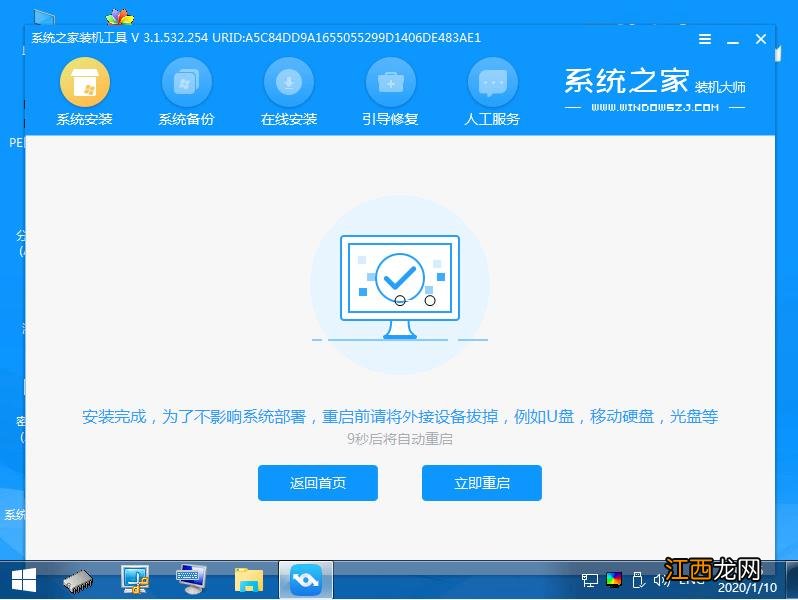
文章插圖
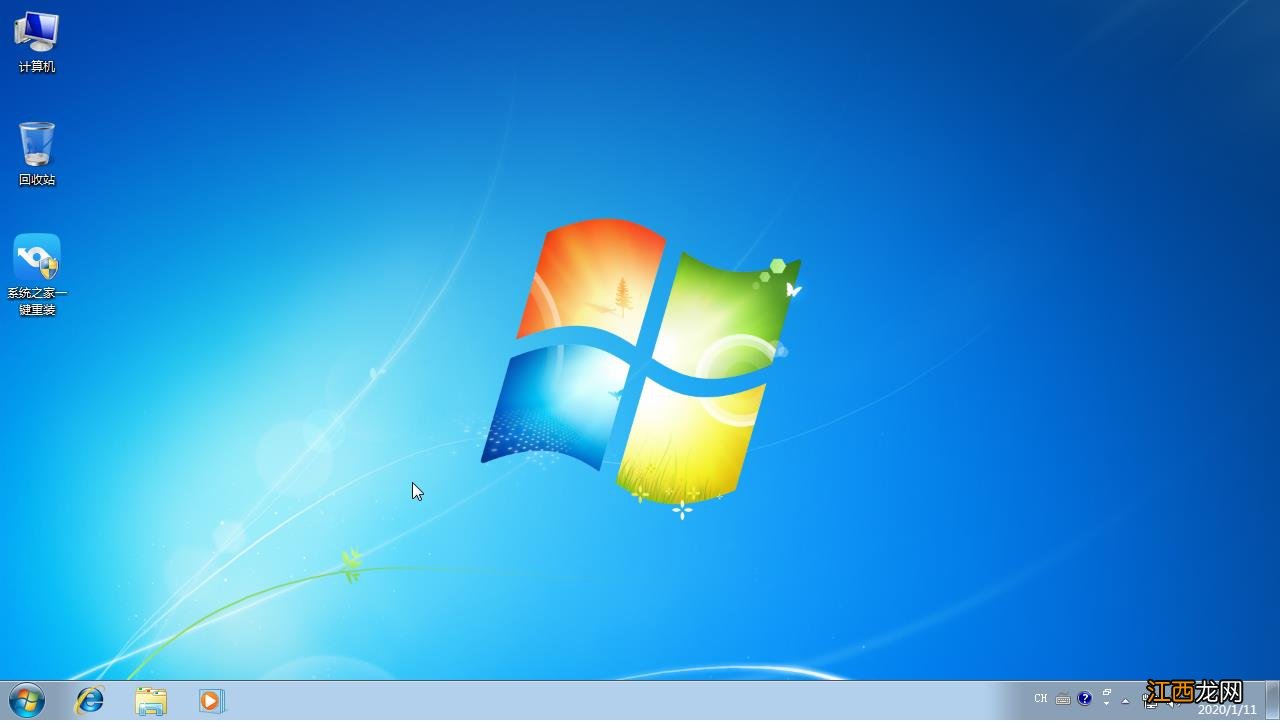
10、重啟之后就進去到win7系統啦 。
文章插圖
【u盤一鍵裝機win7系統的詳細步驟】 以上就是U盤一鍵裝機win7系統的詳細教程啦,希望能幫助到大家 。
相關經驗推薦











- 華碩筆記本鍵盤失靈解決方法大全
- 紅米手機|1000-4000元,盤點現在最值得入手的6款手機
- 機械鍵盤|讓入門級機械鍵盤卷起來,入手迪摩F1極致版
- 現大多人安裝系統用的還是U盤安裝
- 美式鍵盤在哪里?Win11系統添加美式鍵盤的方法
- 怎樣辨別金士頓u盤真假
- 筆記本設置系統盤無法訪問的詳細操作辦法
- 榮耀|蘋果擴容僅針對ROM空間進行擴大,相當于電腦中的“硬盤”模塊
- 國美電器|國美究竟欠了供應商多少錢?還有機會翻盤嗎?
- 盤點動漫中最難吃的料理,你吃過嗎?