
文章插圖
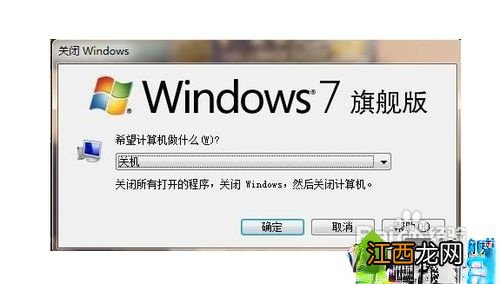
1、設置自動關機 , 其實只從系統自帶的功能上就可以做到 , 就是在運行框中輸入關機命令 。 打開開始菜單 , 點擊運行 。 如果沒有運行 , 就直接按鍵盤快捷鍵打開 , win+r打開即可 。

文章插圖
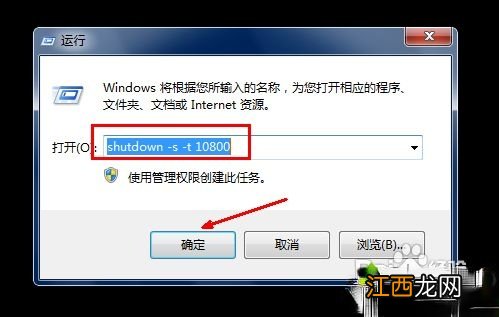
2、比如 , 我們想讓電腦在三個小時以后關機 , 就打開開始菜單 , 打開運行框 , 在運行框中輸入shutdown -s -t 10800 然后確定就可以了 。 這里的10800就是三個小時的秒數 , 因為系統記憶關機時間是以秒計算的 。
文章插圖
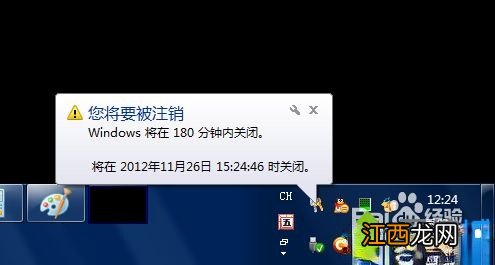
3、點擊確定之后 , 會出現一個短暫的黑色的命令框 , 繼而消失 , 然后在桌面托盤處顯示一個信息 , 即關機信息 , 將在多少分鐘內關閉 。 然后這個提示框就會消失 。
文章插圖
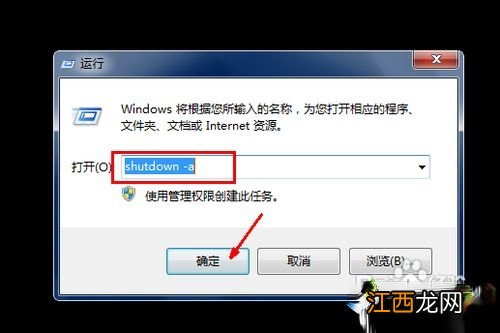
4、如果你中途后悔了 , 或者快到關機的時間了 , 但是你還有重要的工作沒有做完 , 就再次打開運行 , 在運行中輸入shutdown -a這樣一個命令 , 然后點擊確定 。
文章插圖
5、此時還是會出現一個黑色的命令框 , 然后會在托盤處顯示一個信息 , 即計劃的任務被取消 。 這樣說明 , 到時候就不會再自動關機了 。 如果在臨關機時還會跳出一個提示 , 即幾十秒后關機 , 需要再次輸入一下取消 , 因為取消一次可能不管用 , 不知道這是bug還是什么 。

文章插圖
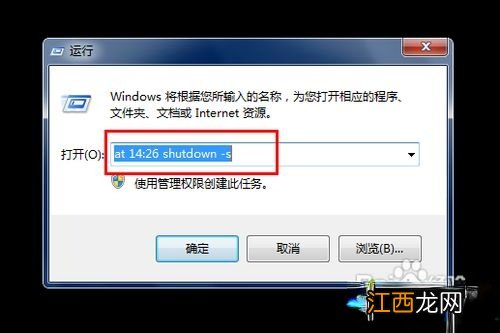
6、如果你想在特定的時間關閉電腦 , 也可以打開運行框 , 比如 , 我要在下午二點二十六關閉電腦 , 那么就在運行框中輸入at 14:26 shutdown -s這樣一個命令 , 點擊確定 , 同樣會有一個提示 。 顯示多少時間后關機 , 取消的方法也是跟上面一樣 。
文章插圖
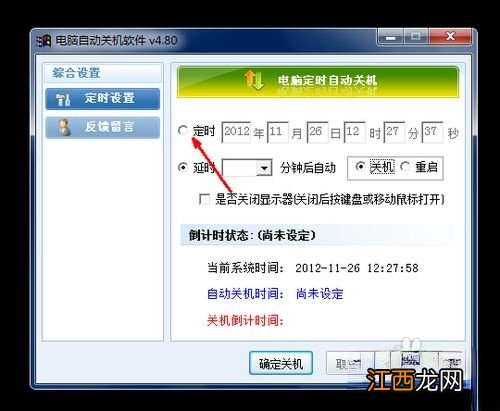
7、通過系統命令設置關機當然是非常簡單的 , 但是需要你去記憶一些常用的命令 。 雖然這些命令并不復雜 , 但是每天輸入的話也是比較麻煩 , 這時你可以借助軟件來完成自動關機的操作 。 下載一個電腦自動關機的軟件 。 如圖所示 。 點擊一下上面的定時圓圈 。
文章插圖
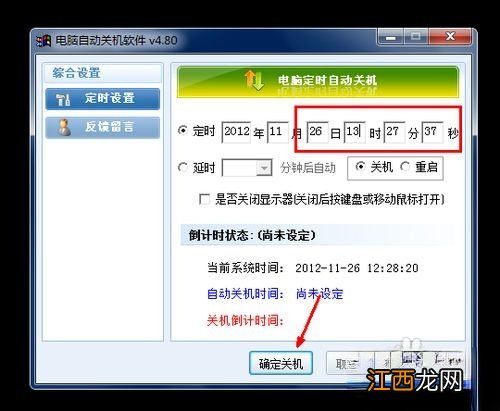
8、在后面的時間設置框中 , 輸入你想關機的時間 , 如圖所示 , 設置好關機時間之后 , 點擊下面的確認關機按鈕 , 這個關機計劃就設定好了 , 系統會在指定的時間關機 。
文章插圖
9、在倒計時狀態里顯示了系統關機的詳細信息 , 包括還有多少時間開始關機 。 如果你不想在這個時間關機了 , 你可以取消這個關機計劃 , 點擊下面的取消關機按鈕 , 即可以取消關機計劃 。
相關經驗推薦













- 騰訊優酷等視頻軟件的vip和手機客戶端通用
- 蓋茨夸我老婆 比爾蓋茨名言_用Android不用iPhone
- 軟件|4款令人驕傲的國產軟件,每回買新電腦必裝
- 炒油麥菜用不用焯水
- Win10系統安裝軟件時提示“不能打開要寫入的文件”怎么解決
- 即刻app好用嗎?一款比你更懂你的資訊軟件
- 2.安裝一個多小時 桌子和椅子質感非常好 五金件也非常厚實 拿起來非常重 不用擔心承重問題 功能也很實用 因為空間有限 選這個尺寸剛剛好 安裝時候遇到
- 腌糖醋蒜用不用加水呀
- 絲瓜皮用不用去掉
- 包菜包包子用不用焯水