

文章插圖
演示機型:華為MateBook X 系統版本:win10 APP版本:word2016
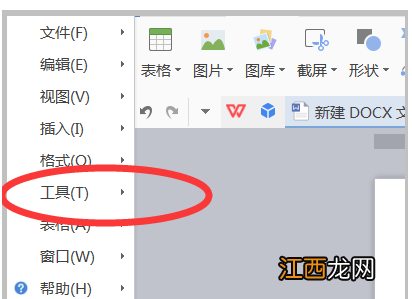
1、點擊word文檔左上角的“文件”,在其下拉菜單中選擇“工具”選項 。
文章插圖
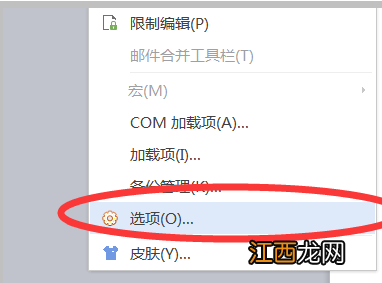
2、然后在“工具”選項中點擊“選項”按鈕 。
文章插圖
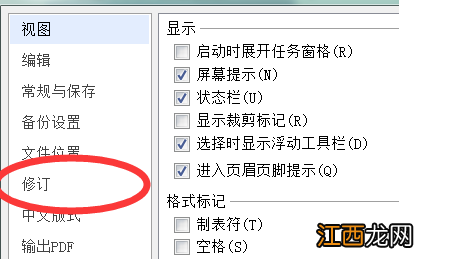
3、在打開的選項對話框中選擇左側菜單欄中的“修訂”選項 。
文章插圖
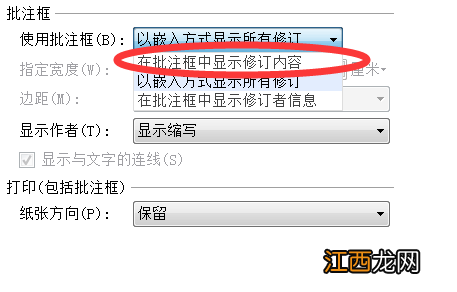
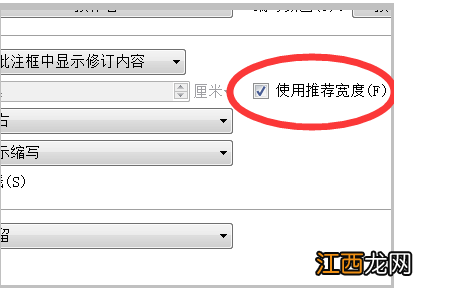
4、在打開的修訂頁面中將批注框選擇為在批注框中顯示修訂內容 。
文章插圖
5、選中后將使用推薦寬度前面的勾選框選中,點擊確定 。
文章插圖
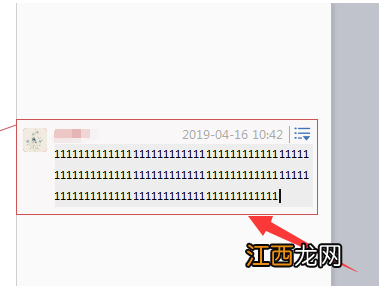
6、即可在批注框內輸入需要的文字內容,并且批注框跟著輸入文字的內容自動調整大小,這樣可以顯示全部批注內容 。
【word批注怎么顯示出來】
文章插圖
相關經驗推薦













- 綠豆怎么去皮?
- 汽車里有蚊子怎么驅蚊
- 等待愛情的說說大全說說大全
- 聯通號碼暫停服務是怎么回事
- cad上把斜圖紙怎么擺正
- 更改姓名申請書怎么寫
- internet保護模式禁用怎么解除
- 電腦丟失dll文件怎么恢復
- 一屋兩門風水怎么樣 臥室兩個門風水怎么樣,家居風水布局圖解
- 肯德基薯條怎么做才能和肯德基一模一樣?