
文章插圖
演示機型:華為MateBook X 系統版本:win10 APP版本:word2016
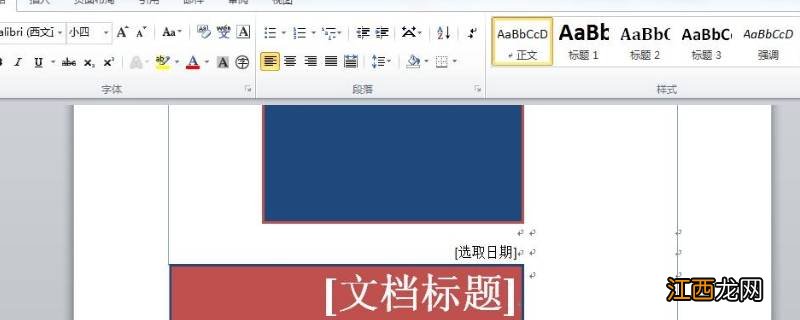
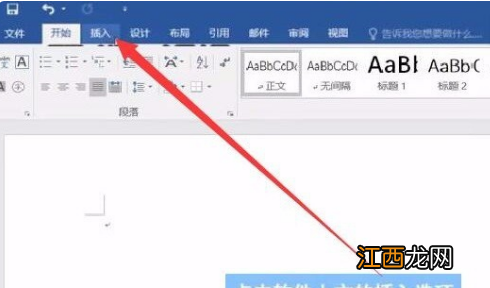
【word怎么組合兩個圖形】1、打開Word,點擊軟件上方的插入選項 。
文章插圖
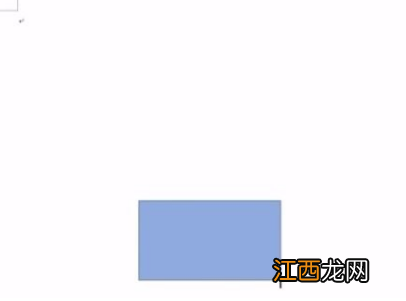
2、點擊形狀銨鈕,隨意點擊下拉菜單中的一個圖形,當光標變成十字架時,按住左鍵不放,拖動一個圖形,認為大小合適后,再松開鼠標 。

文章插圖
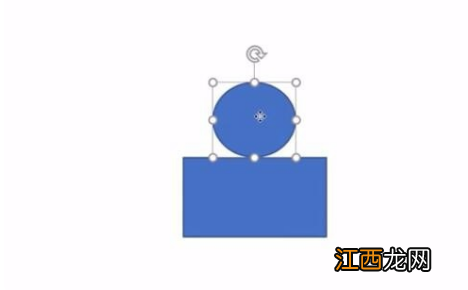
3、再按同樣的方法選擇任意一個圖形,將兩個圖形點擊后用鼠標左鍵拖拉連接 。
文章插圖
4、選中一個圖形,按住shift鍵,選中另一個圖形 。
文章插圖
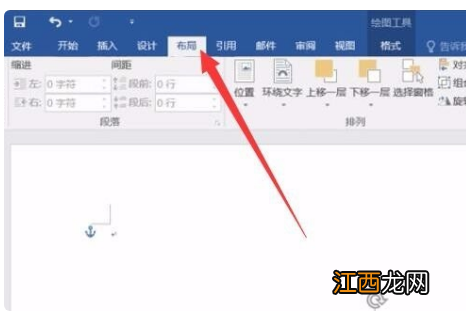
5、點擊軟鍵上方的布局銨鈕 。
文章插圖
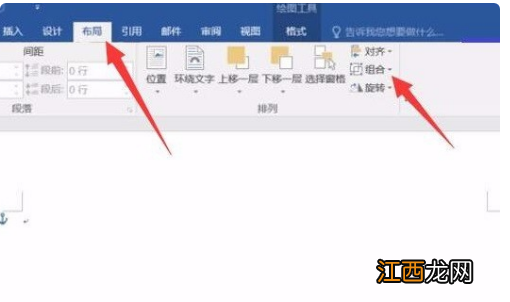
6、點擊下一排的組合銨鈕 。
文章插圖
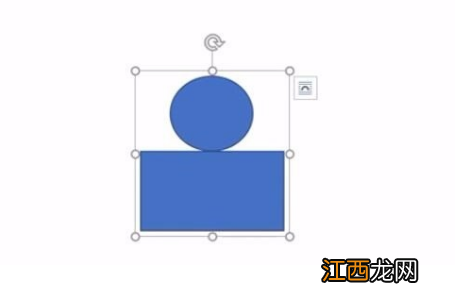
7、從而將圖形組合在了一起 。
文章插圖
相關經驗推薦













- 冰島牧羊犬怎么訓練跳高 冰島牧羊犬跳高訓練方法
- 頁眉線1.5磅怎么設置
- word文字溢出邊界
- mac打印機驅動怎么安裝
- cad區域面積怎么算
- win10怎么把視頻設置成壁紙
- word一行沒滿就換行了怎么辦
- 冬保三暖,老年人要這樣養生,聽聽醫生怎么說
- cad缺少一個或多個shx文件怎么選擇
- c語言保留兩位小數怎么保留