

文章插圖
演示機型:華為MateBook X 系統版本:win10 APP版本:word2016
1、找到電腦桌面上的word文檔,然后點擊打開 。
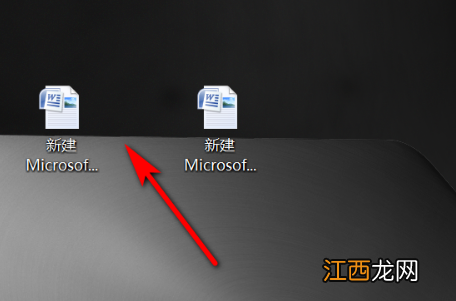
文章插圖
2、打開之后,在菜單欄里點擊頁面布局 。

文章插圖
3、然后在頁面背景一欄中找到頁面顏色,并點擊下面的三角形 。
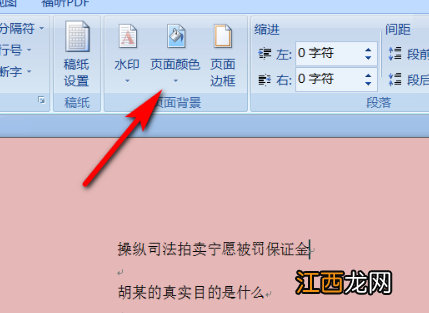
文章插圖
4、此時就會彈出一個顏色選項框,點擊無顏色即可 。
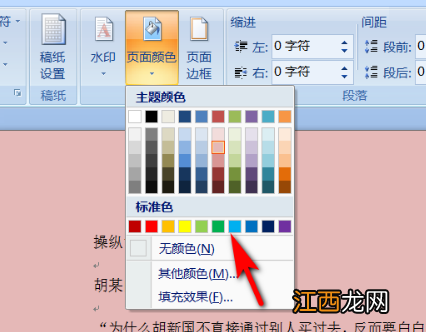
文章插圖
5、即可將文檔的底色去掉 。
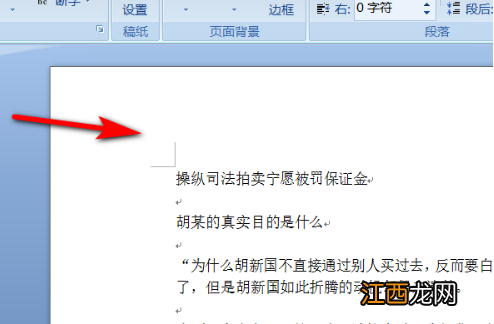
文章插圖
word快捷鍵:獲取幫助或訪問 Microsoft Office.comF1
移動文字或圖形F2
重復上一步操作F4
選擇“開始”選項卡上的“定位”命令F5
前往下一個窗格或框架F6
選擇“審閱”選項卡上的“拼寫”命令F7
擴展所選內容F8
更新選定的域F9
顯示快捷鍵提示F10
前往下一個域F11
【word文檔去除底色】選擇“另存為”命令F12
相關經驗推薦











- 文檔怎么編輯文字排版
- word和pdf的區別是什么
- word怎么刪除背景水印
- word文檔怎么制作表格
- 怎么在word畫等分線段
- 怎么讓word標題固定每一頁
- 如何取消文檔保護密碼
- word2003頁面布局在哪里
- word文檔省略號怎么打出來
- word搜索快捷鍵ctrl加什么