

文章插圖
演示機型:華為MateBook X 系統版本:win10 APP版本:word2016
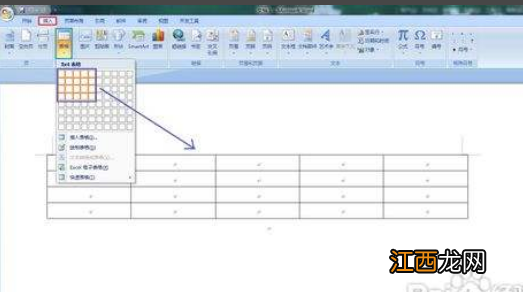
1、打開Word,點擊“插入”選擇卡中的“表格下拉列表” 。然后在出現的表格中隨意滑動來確定要繪制的表格的大小,最后點擊以完成單元格的繪制工作 。
文章插圖
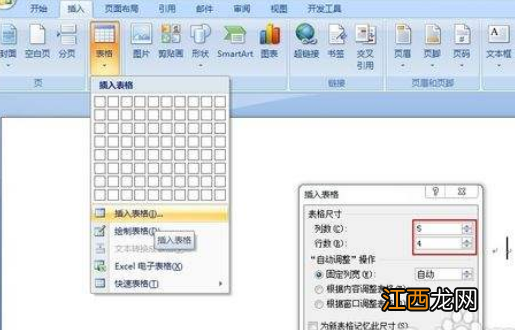
2、也可以通過設置窗口來實現表格的插入 。點擊插入選項卡中的表格,從其下位列表中選擇插入表格,在彈出的對話框中輸入列數:5,行數:3 。
文章插圖
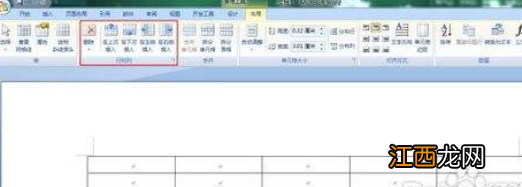
3、如果想要在當前表格中插入行或列,只需要將光標放在想要插入行或列的位置,然后點擊“布局”選項卡中的“行和列”區域中相應的內容即可 。
文章插圖
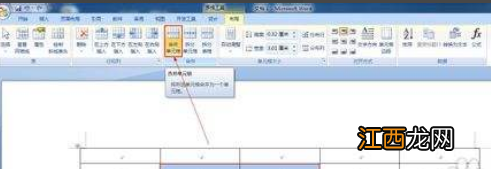
4、如果想要合并當前表格中某些單元格,只需要將光標放在想要插入行或列的位置,然后點擊“布局”選項卡中的“合并單元格即可 。
文章插圖
5、可以利用“設計”選項卡中的“繪制表格”操作來手動繪制表格 。
【word文檔怎么制作表格】

文章插圖
相關經驗推薦










- excel怎么批量改行高
- 裝訂線在左側怎么設置
- ps怎么保存多頁pdf
- cad怎么標注文字
- 怎么在word畫等分線段
- cad直線長度怎么設定
- 表格編輯受限制怎么弄
- 怎么讓word標題固定每一頁
- cad長方形怎么輸入尺寸
- wps怎么批量替換數字