

文章插圖
演示機型:華為MateBook X 系統版本:win10 APP版本:word2016
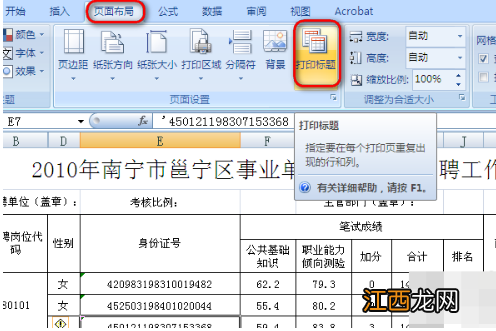
【怎么讓word標題固定每一頁】1、在菜單欄中依次選擇頁面布局—打印標題 。
文章插圖
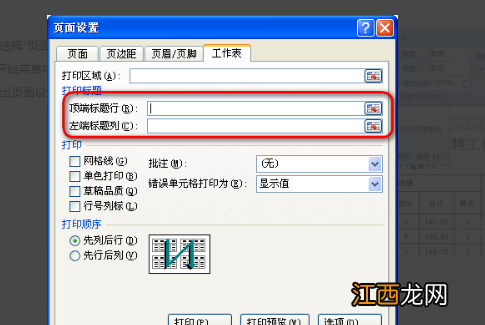
2、在頁面設置對話框中選擇“工作表”標簽頁,在中部有打印標題選項,分別是頂端標題行和左端標題行,分別對應上部和左部 。根據自己的要求,點擊選項右側的小圖標,會回到文檔中 。
文章插圖
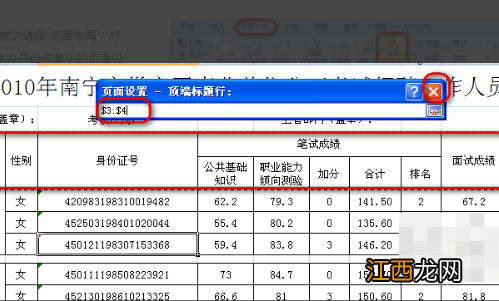
3、在文檔中通過移動鼠標選中要作為標題的文檔部分,此時對話框內會出現一串字符,直接關閉對話框,回到之前的頁面設置對話框,單擊確定即可 。
文章插圖
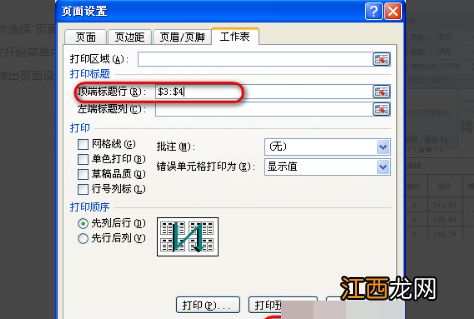
4、此時再繼續打印預覽就會看到每一頁都加了固定標題欄 。
文章插圖
WORD的快捷鍵:1、快速新建文檔:Ctrl+N,前提已經打開文檔才能新建 。
2、保存文檔:Ctrl+S 。
3、字體放大縮小:Ctrl + ] ,放大字體;Ctrl + [,縮小字體 。首先要選中文本,再用快捷鍵操作 。
4、對齊文本:居中對齊:Ctrl + E,左對齊:Ctrl + L,右對齊:Ctrl + R 。首先要選中文本,再用快捷鍵操作 。
5、快速清除格式:Ctrl+Shift+N,當復制粘貼一些帶格式的內容時,選擇文本然后按快捷鍵可快速清除簡單格式 。
6、快速設置行距:單倍行距:Ctrl + 1,2倍行距:Ctrl + 2 。如此類推 。
相關經驗推薦










- 表格編輯受限制怎么弄
- cad長方形怎么輸入尺寸
- wps怎么批量替換數字
- excel次坐標軸怎么添加
- cad標注尺寸怎么修改大小
- cad導su怎么不成面呢
- 強調文字顏色怎么設置
- 頁腳下面有一橫線怎么去掉
- ps怎么做出和原來的字體一個效果
- ps怎么隨意縮放圖片大小