

文章插圖
演示機型:華為MateBook X 系統版本:win10 APP版本:word2016
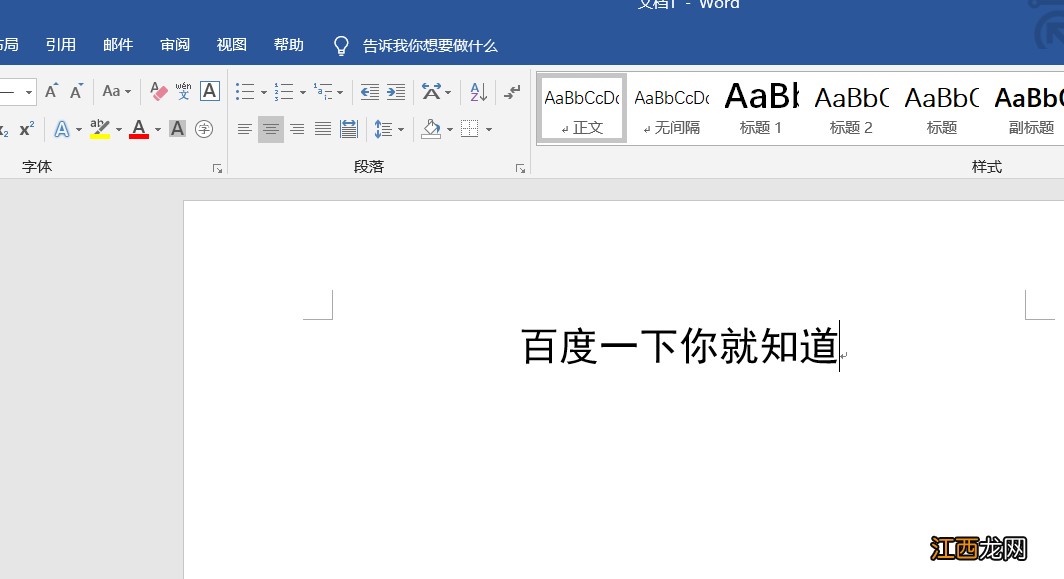
1、打開Word文檔窗口,選中需要改變字體顏色的文本塊 。
文章插圖
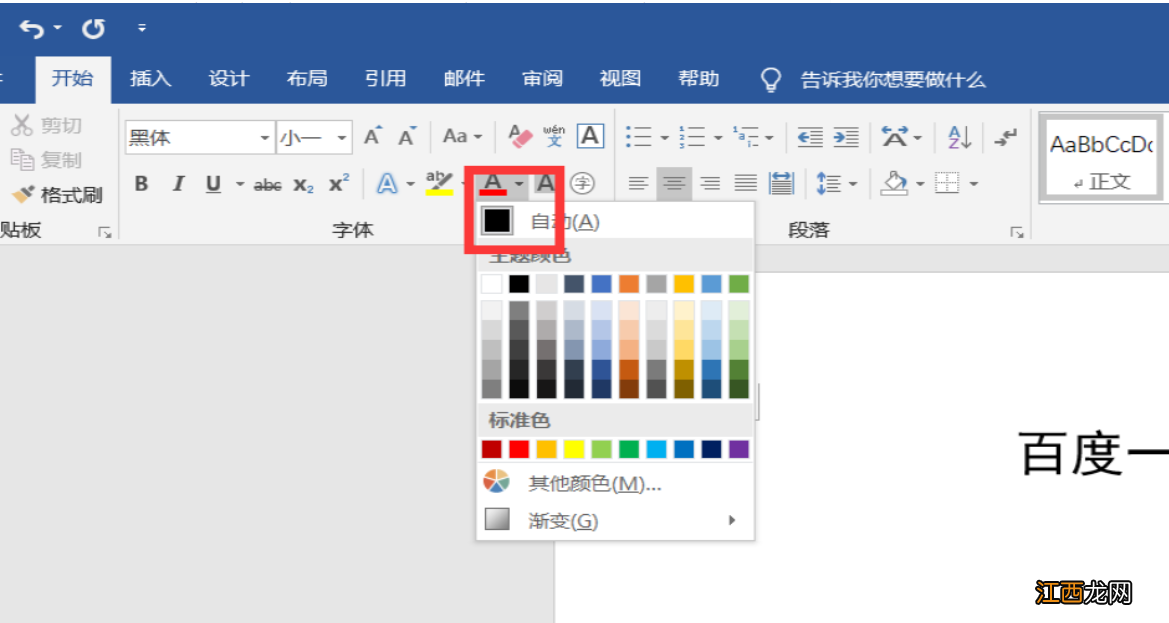
2、在“開始”功能區的“字體”分組中,單擊“字體顏色”下拉三角按鈕 。
文章插圖
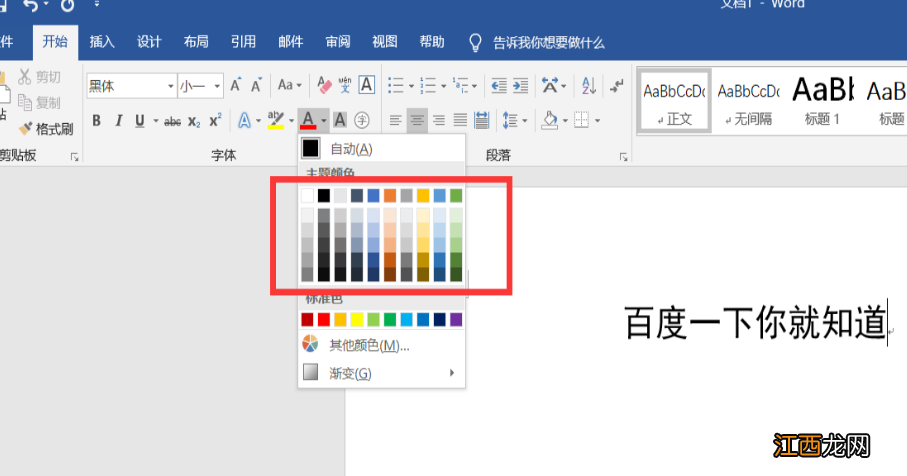
3、打開字體顏色面板,其中“自動”包括黑和白兩種顏色,并由背景顏色決定使用哪一種字體顏色 。“主題顏色”為每一種常用顏色提供了多種漸變色,“標準色”包括10種標準顏色 。
文章插圖
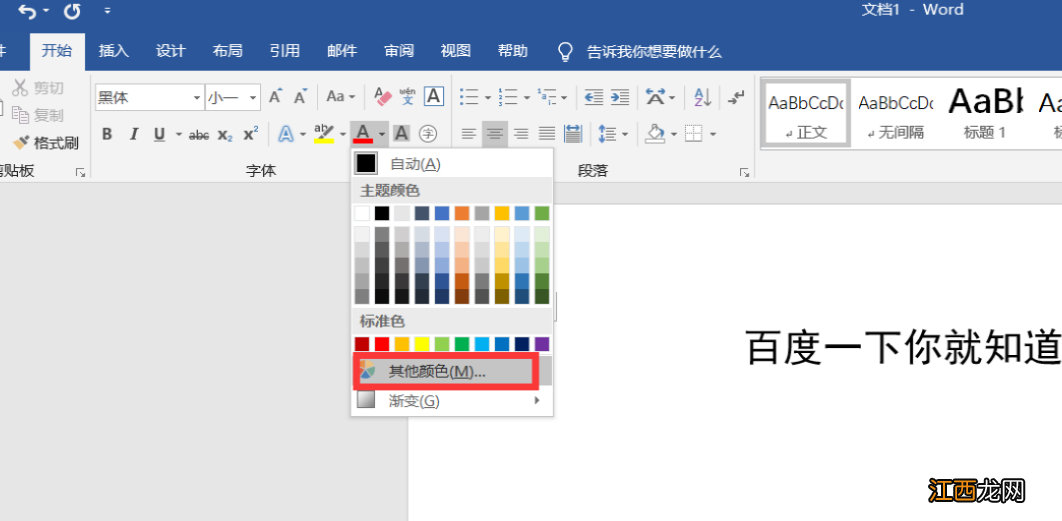
4、用戶可以單擊顏色面板中的任意一種顏色來設置字體顏色 。如果顏色面板中的顏色無法滿足用戶的需要,可以單擊“其他顏色”按鈕 。
文章插圖
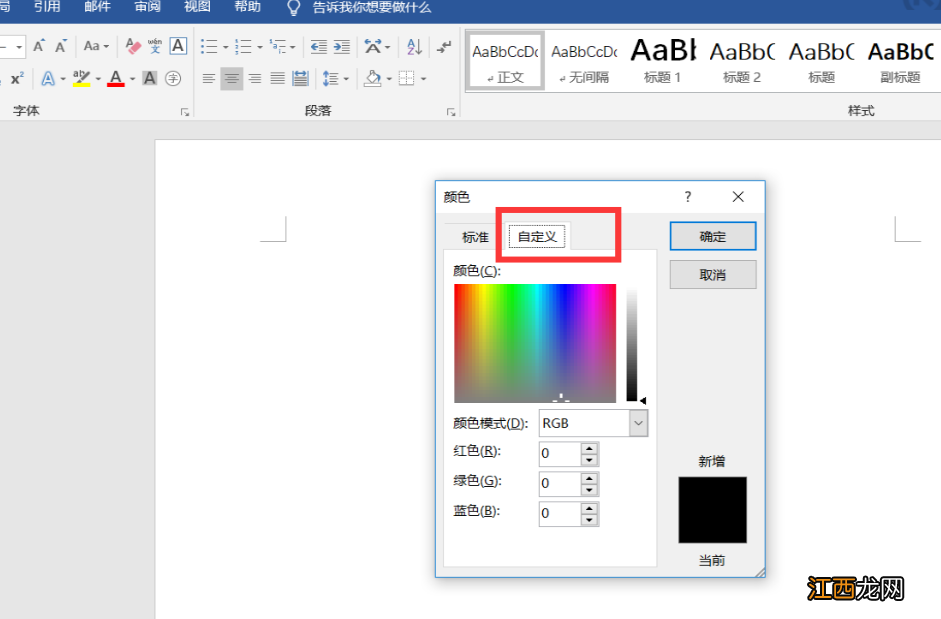
5、在打開的“顏色”對話框中可以選擇更加豐富的顏色,其中在“標準”選項卡中可以選擇標準顏色,而在“自定義”選項卡中則可以使用RGB顏色標準精確定義某種顏色 。完成選擇單擊“確定”按鈕即可 。
【強調文字顏色怎么設置】
文章插圖
相關經驗推薦












- cad文字標注快捷鍵
- 漂亮迷人的三大星座女 處女座女喜歡什么顏色,越長越漂亮的6大星座
- 在word圖片的文字環繞方式有
- 針頭顏色代表什么意思
- 文字的演變過程
- 十字繡先繡顏色多的還是少的
- 皮沙發染上顏色怎么處理
- 刪除|深夜瀏覽不良顏色網站,以為刪除記錄就沒事了?答案來了!
- 污水處理后顏色發黃怎么解決
- 帶顏色的盤子有危害嗎