

文章插圖
演示機型:華為MateBook X 系統版本:win10 APP版本:WPS2018
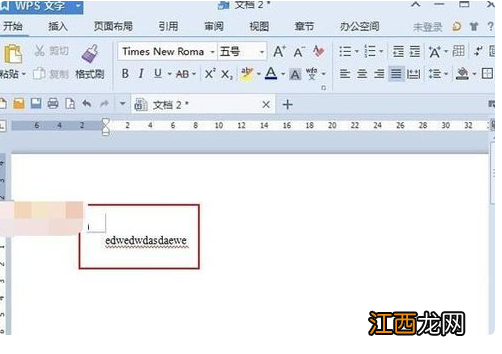
1、啟動WPS文字,輸入英文字母,可以清楚看到下方添加了紅色波浪線 。
文章插圖
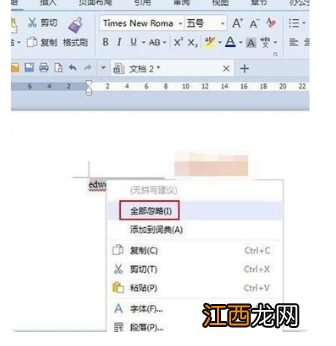
2、選中這些字符,右擊,全部忽略 。
文章插圖
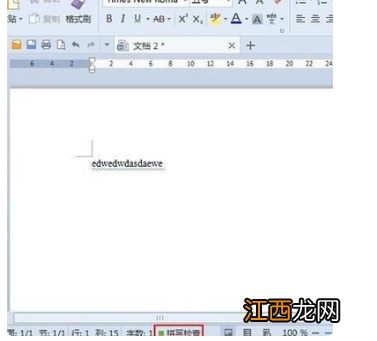
3、此時紅色波浪線變為淺綠色,單擊最下方的拼寫檢查,將綠色的燈按熄 。
文章插圖
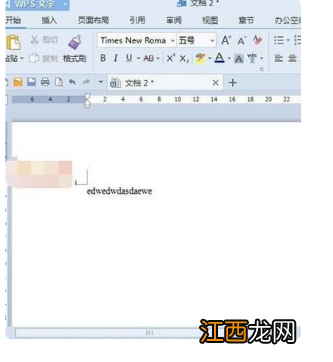
4、綠色的波浪線即可消失 。
文章插圖
WPS快捷鍵列表如下:(1)F1:打開WPS聯機幫助頁面;
(2)F5:幻燈片;
(3)F7:打開“檢查拼寫”對話框;
【wps英文下面的紅色波浪線怎么去掉】(4)F12:打開另存為對話框;
(5)輸入:應用對話框設置;
(6)Esc:不應用對話框設置;
(7)標簽:將活動單元格向右移動一個空格;
(8)刪除:刪除所選內容;
(9)Ctrl+F1:打開或關閉任務窗格側欄;
(10)Ctrl+Enter:強制分頁符;
(11)Ctrl+1:打開“設置單元格格式”對話框;
(12)Ctrl+A:選擇所有,與Windows平臺通用;
(13)Ctrl+Home:將光標插入文件的開頭;
(14)Ctrl+End:將光標插入文件的末尾;
(15)Ctrl+Shift+主頁:選擇文件頭;
(16)Ctrl+Shift+結束:選擇到文件末尾;
(17)Ctrl+N:新文檔,工作簿表或演示文稿;
(18)Ctrl+O:打開“打開文件”對話框;
(19)Ctrl+S:在保存文件之前打開“另存為”對話框;
(20)Ctrl+W:關閉文檔窗口 。
相關經驗推薦










- wps圖表怎么改橫縱坐標
- 包餃子不剩面不剩餡的妙招? 包餃子剩下的餃子餡兒怎么辦
- 毛蟹蒸幾分鐘可以吃?
- wps表格頁邊距虛線調不動
- wps怎么批量替換數字
- 淄博|OPPO的Reno系列竟然拿下了新時代手機系列出貨量第一的好成績
- 頁腳下面有一橫線怎么去掉
- 真我手機是哪個旗下的
- 蒸包子涼水下鍋需要幾分鐘
- 泡發的粉條可以過夜嗎