
文章插圖
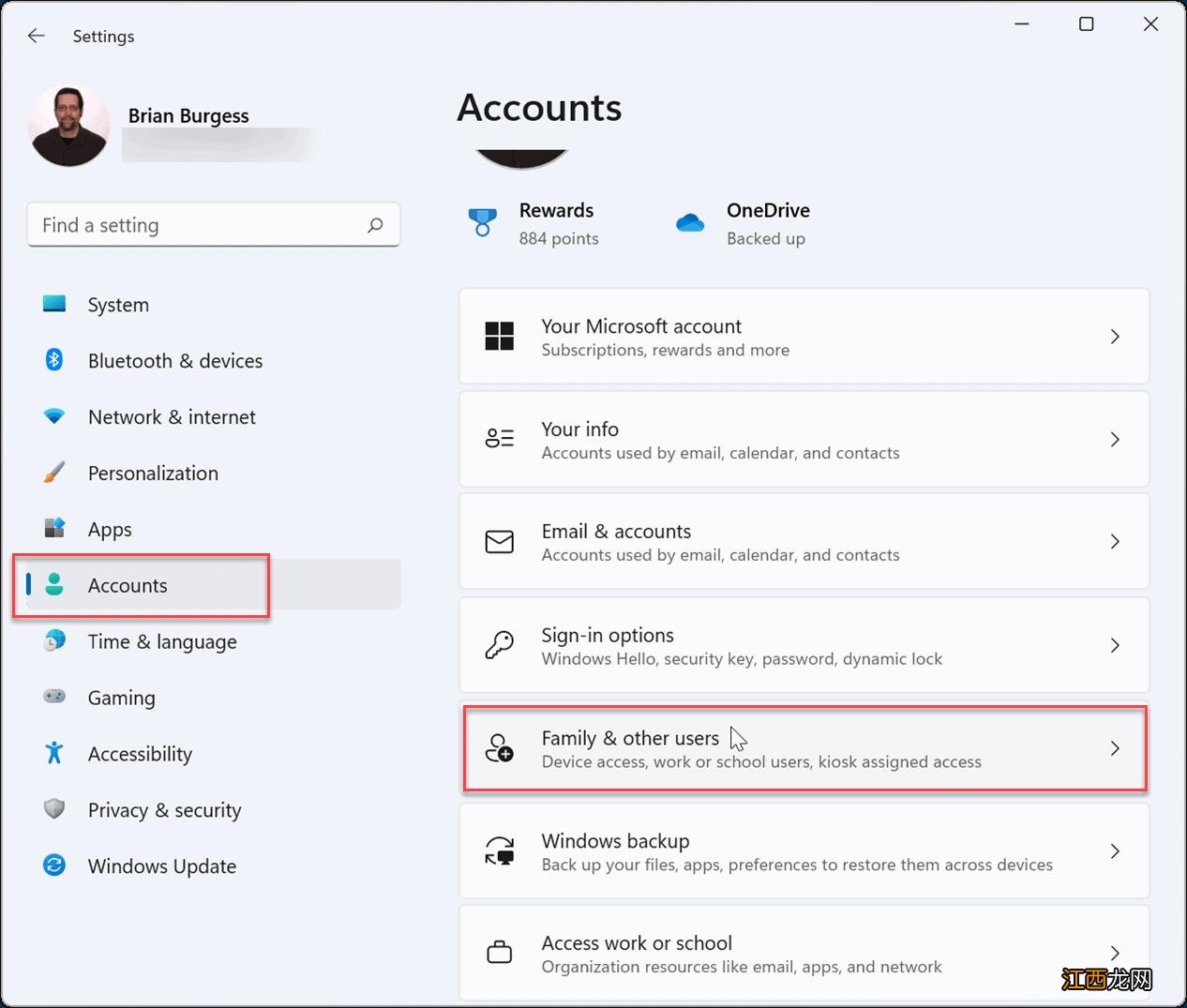
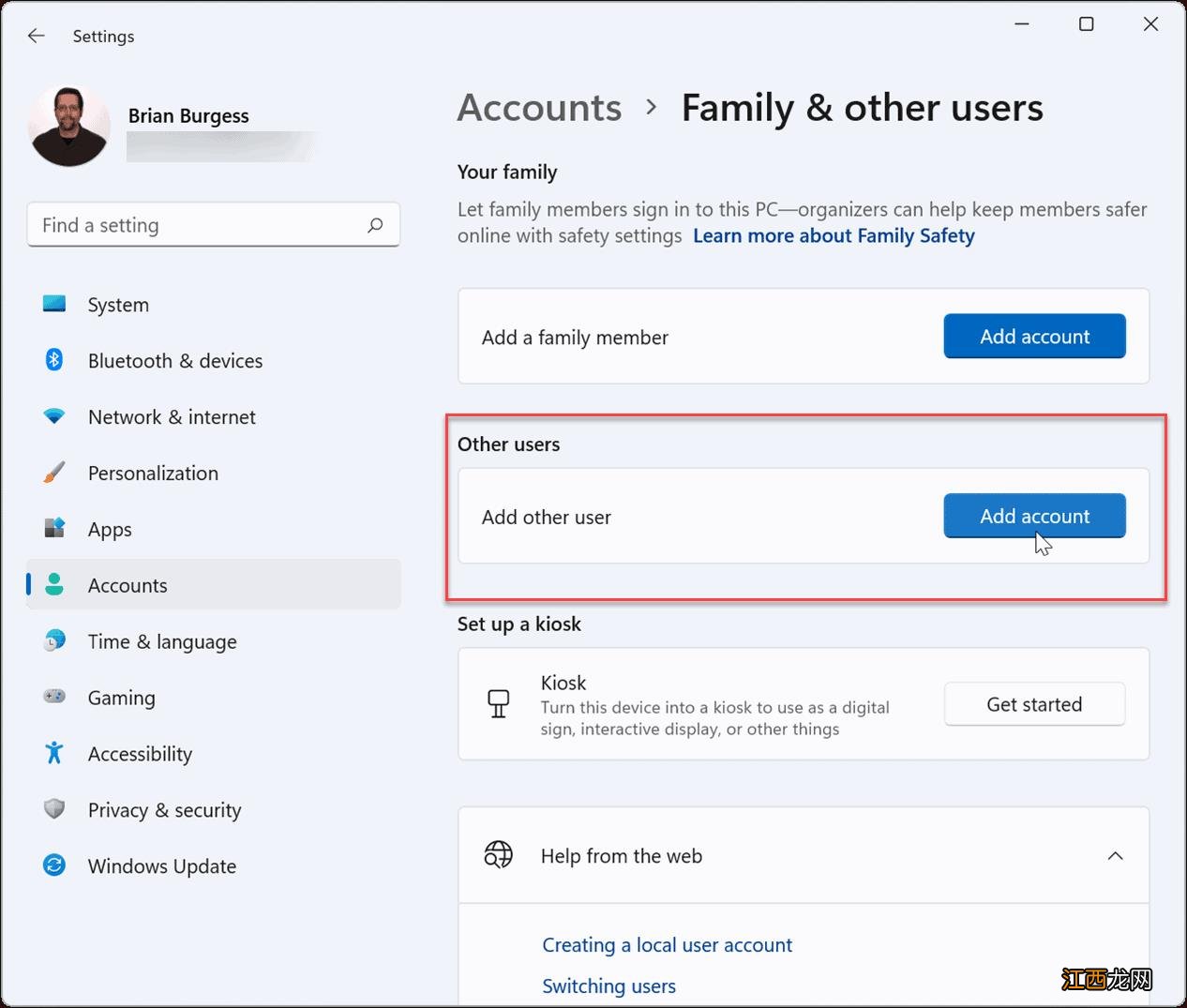
在其他用戶下 , 單擊添加帳戶按鈕 。
文章插圖
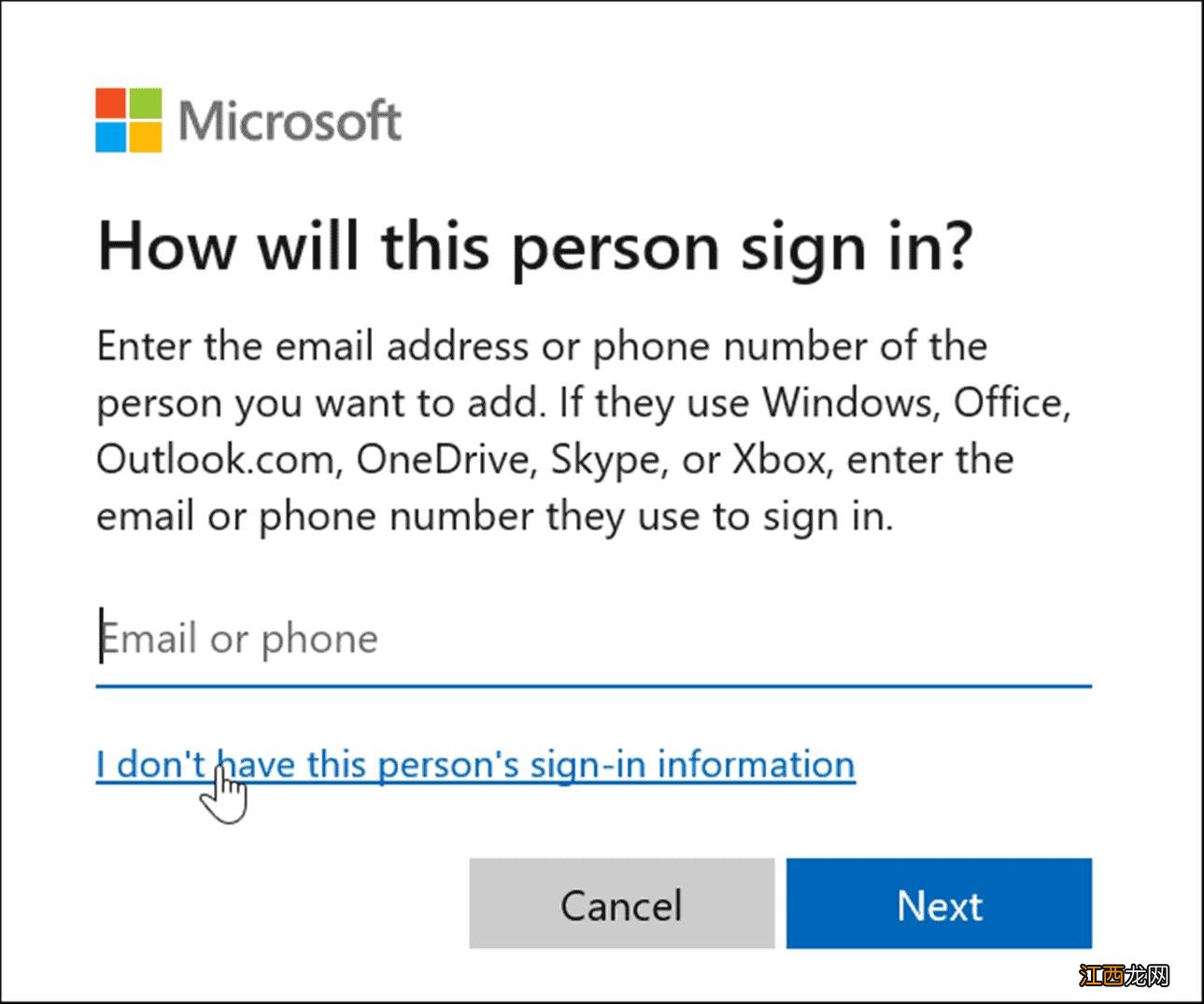
接下來 , 將彈出 Microsoft 帳戶屏幕 , 提示您登錄 。 不要登錄 , 而是單擊我沒有此人的登錄信息鏈接 。
文章插圖
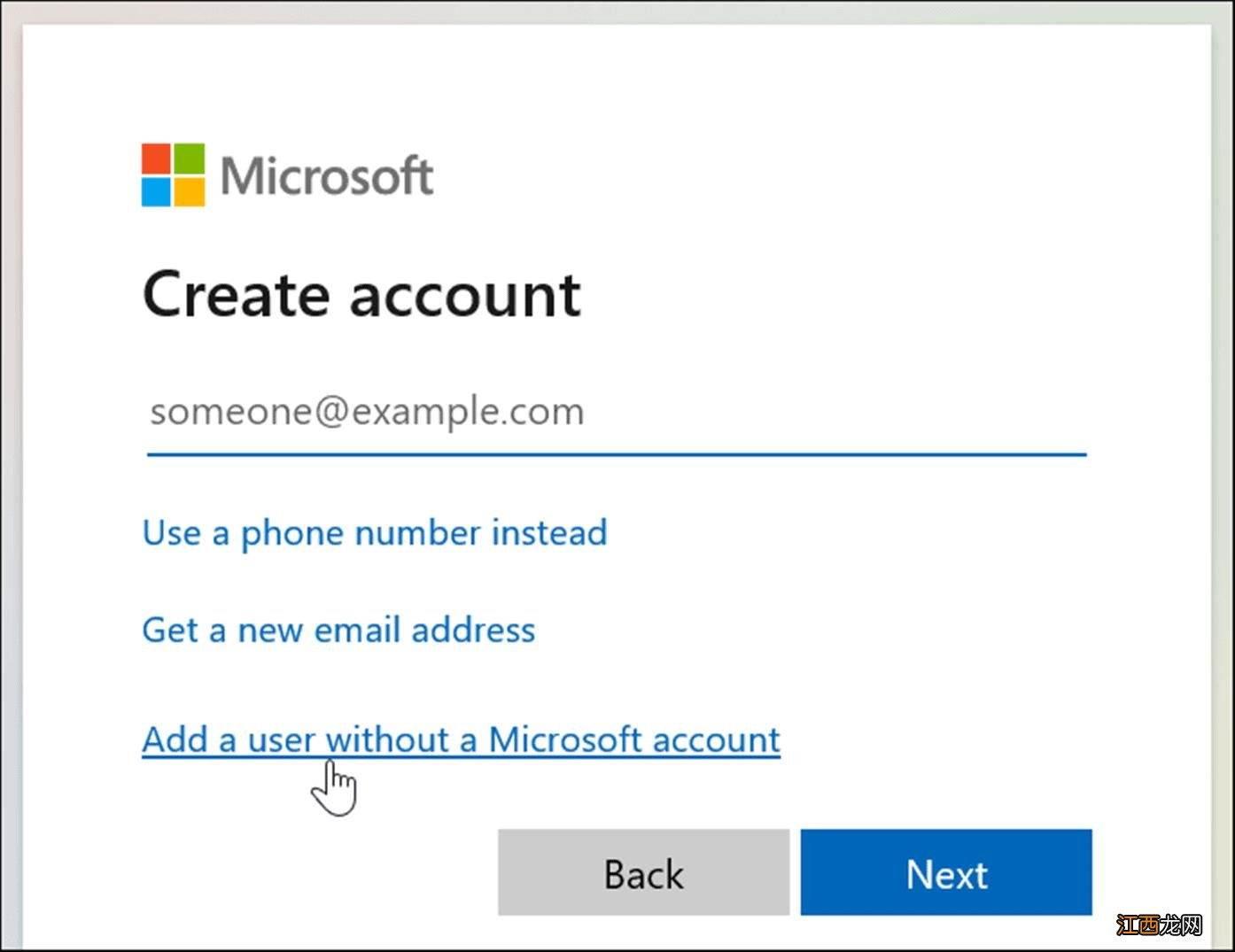
【如何創建訪客帳戶?Win11系統創建訪客帳戶的技巧】 單擊下一頁上的添加沒有 Microsoft 帳戶的用戶鏈接 。
文章插圖
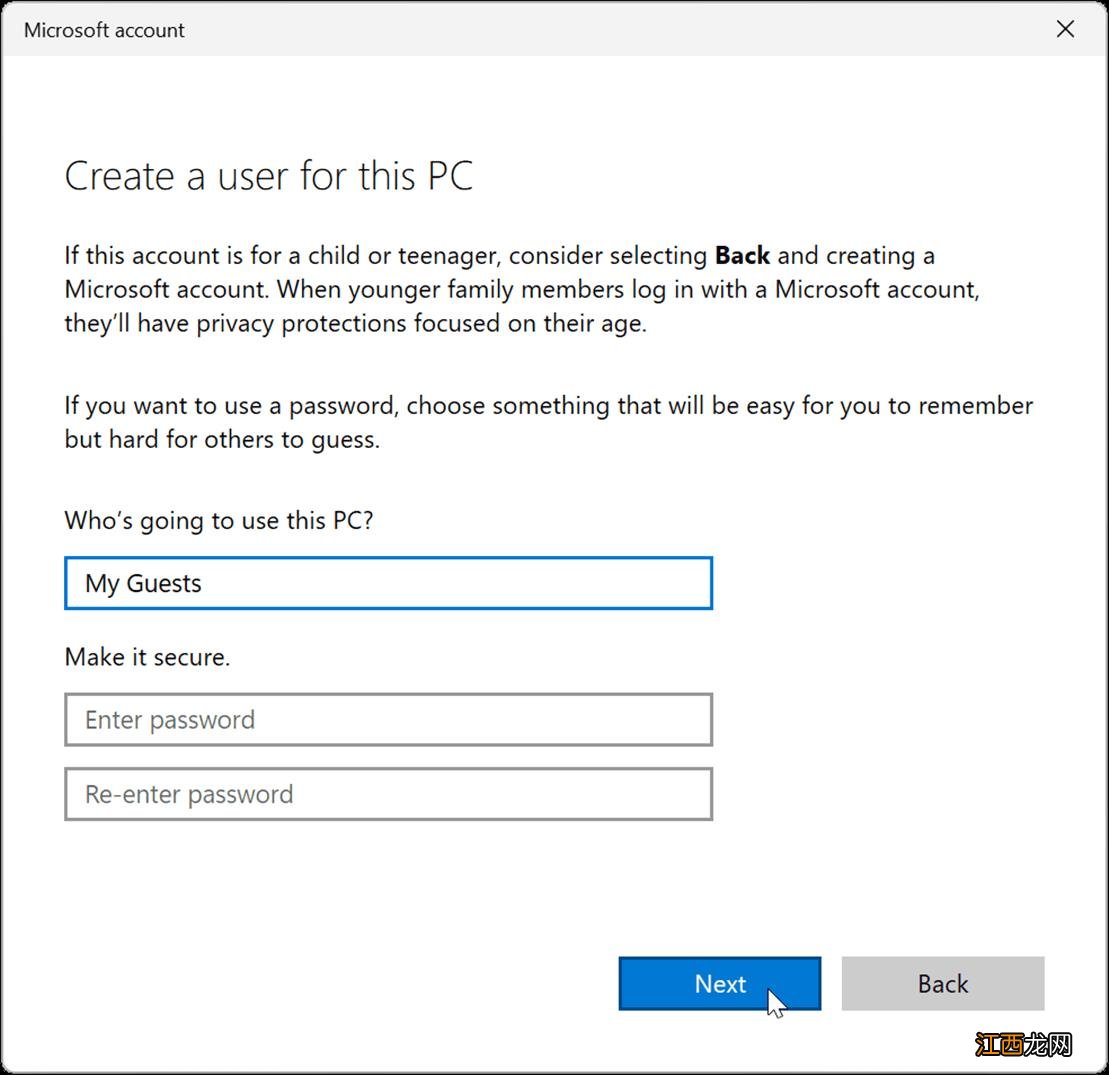
出現提示時 , 輸入本地帳戶的名稱 。 它不允許將實際名稱命名為Guest , 但您可以使用My Guest之類的名稱(或您喜歡使用的其他名稱) 。
將密碼字段留空 , 然后單擊下一步按鈕 。
文章插圖
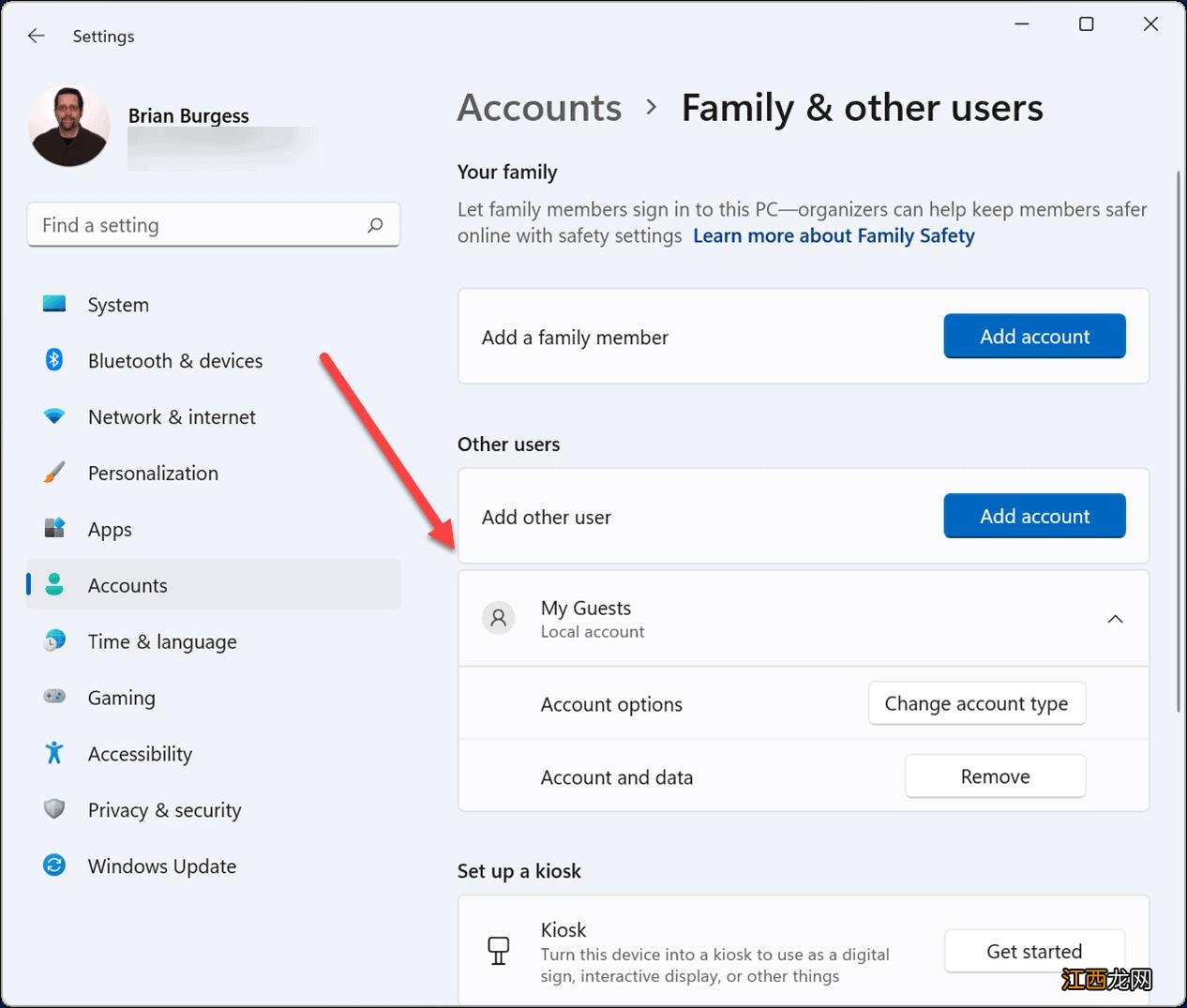
新帳戶將添加到“設置”菜單的“其他用戶”部分下的其他人列表中 。
文章插圖
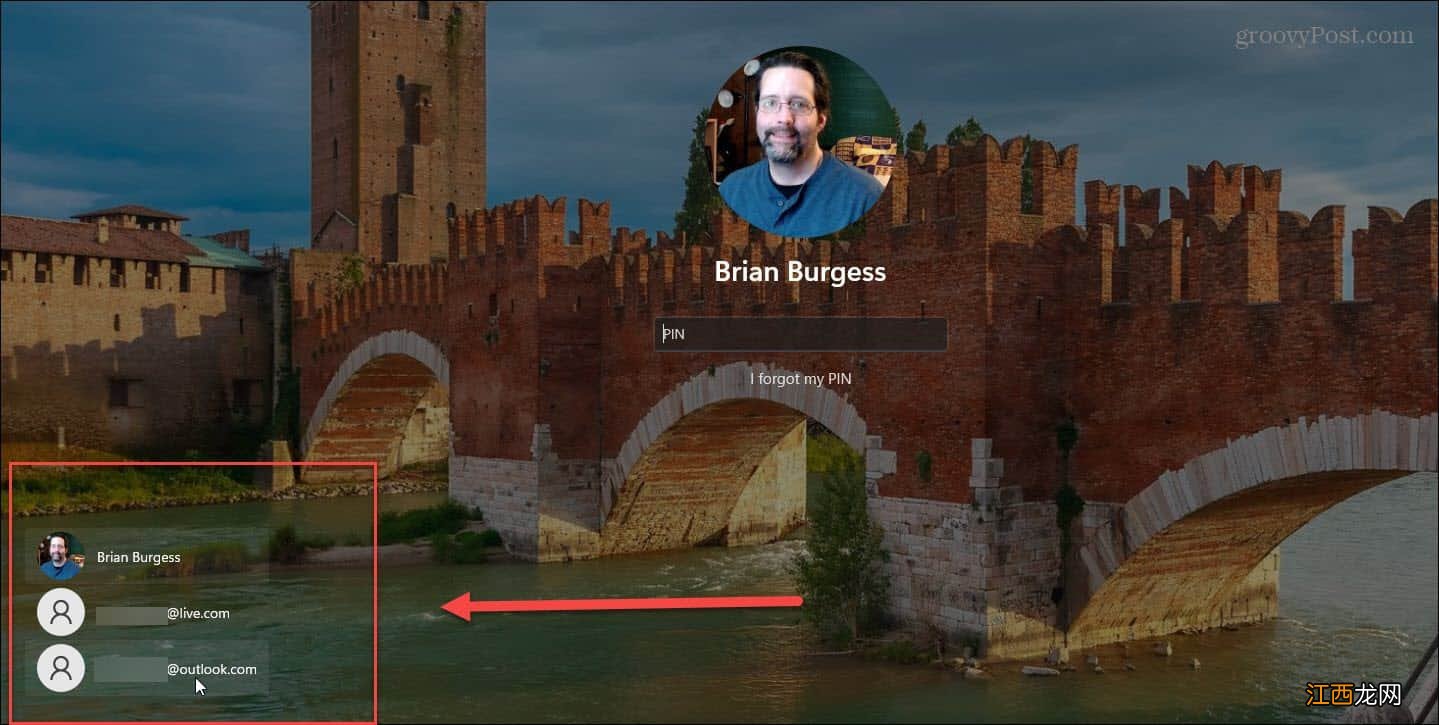
您的本地訪客帳戶現在處于活動狀態 , 它將顯示在登錄屏幕的左下角 。 它將列在其他本地或其他具有 Microsoft 帳戶的用戶旁邊 。
如何通過 CMD 或 PowerShell 在 Windows 11 上創建訪客帳戶
如果您不想通過所有設置來創建帳戶 , 可以使用命令行、Windows PowerShell 或 Windows 終端應用程序 。
您可以按照以下步驟創建 Windows 11 來賓帳戶:
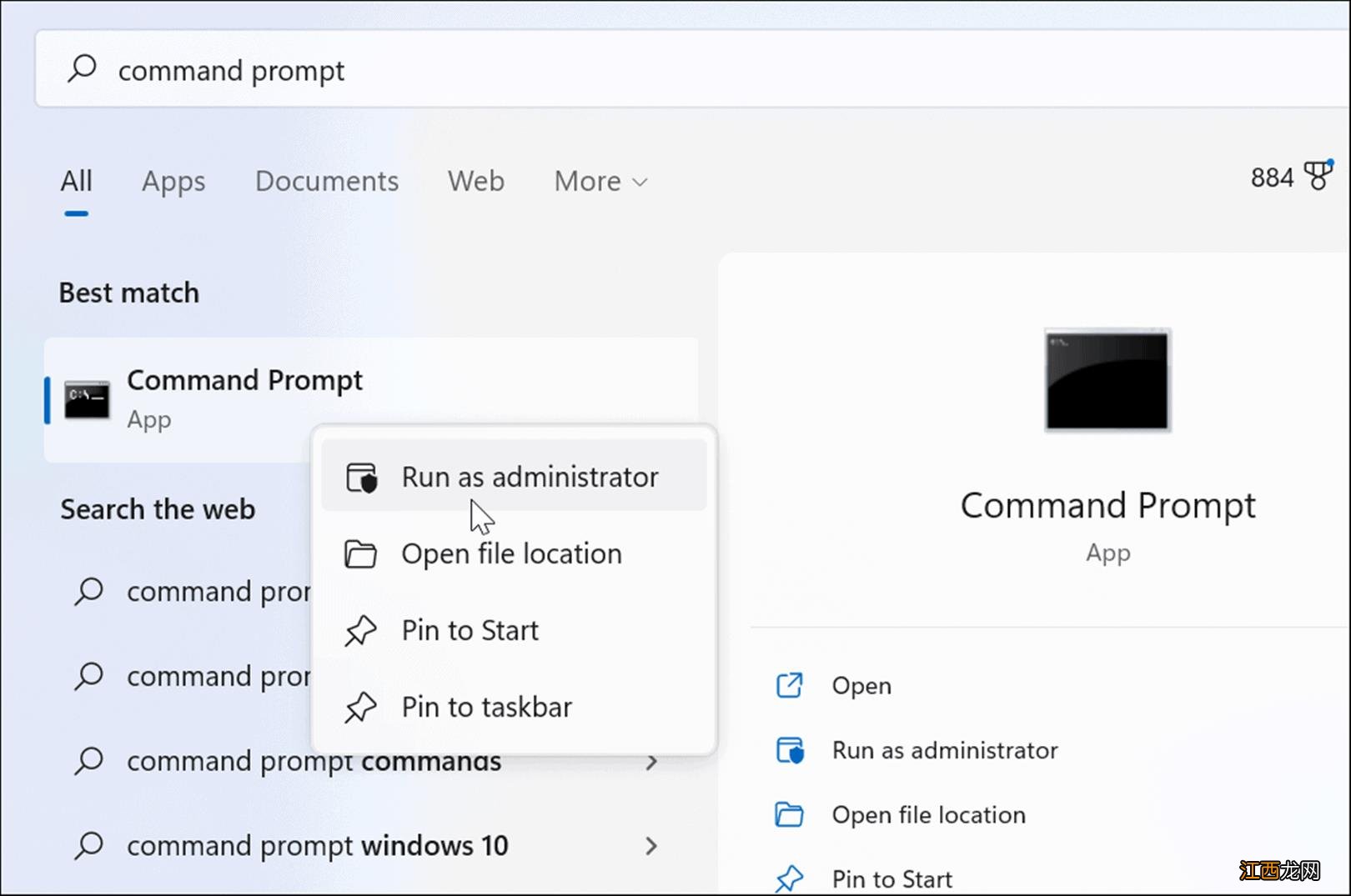
單擊“開始”按鈕或按Windows 鍵 , 鍵入CMD , 右鍵單擊頂部結果 , 然后選擇“以管理員身份運行” 。
或者 , 鍵入 PowerShell或 Windows Terminal , 然后選擇 Run as administrator 。
文章插圖
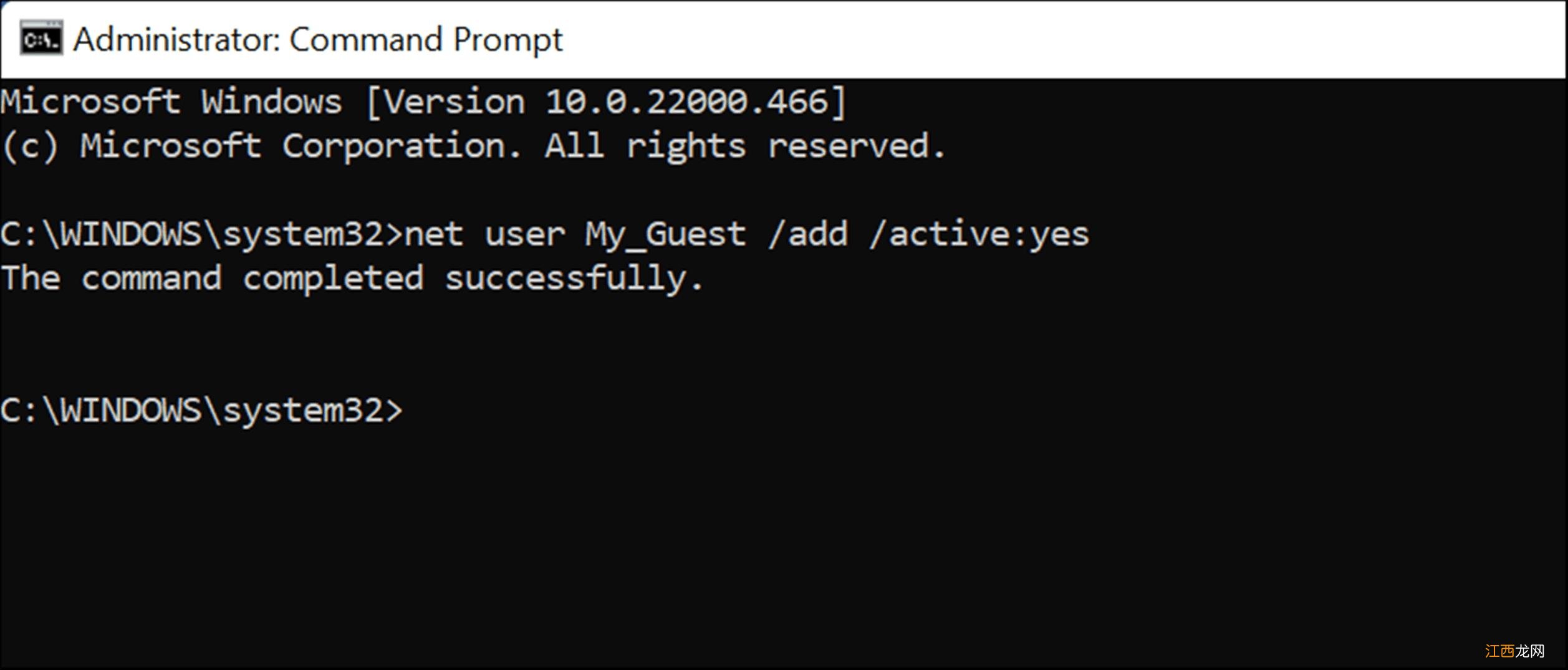
接下來 , 在提示符中輸入以下命令并按Enter:
net user Guest1 /add /active:yes
注意:將“My_Guest”更改為您想要為帳戶命名的任何名稱 , 但“Guest”除外 。
文章插圖
這里的所有都是它的 。 輸入該命令會創建一個本地訪客帳戶 , 該帳戶將出現在登錄屏幕上供您使用 。
文章插圖
以上內容就是關于小編為大家介紹的如何創建訪客帳戶?Win11系統創建訪客帳戶的技巧 , 有不懂的網友可以參考一下以上內容 , 更多系統教程請繼續關注鏡像之家 。
相關經驗推薦












- XP系統收藏夾如何備份?備份收藏夾的操作方法
- win101909版本系統如何升級到2004版本
- 健康 | 2022如何制定養生計劃?
- 改善房間風水的擺件 如何看臥室風水,臥室裝修
- 改變自身風水的方法有哪些 如何改善臥室風水,屬蛇人床放哪個位置好
- 臥室風水禁忌及化解 臥室風水知識大全,如何看自家風水
- 臥室旺財家居風水擺件 臥室風水物品,臥室物品應該如何擺放
- 抖音視頻如何投放DOU+
- 小米科技|以前粗糧怎么嘲諷別人,如今別人就如何嘲諷它
- 臥室風水25禁忌 臥室風水與夫妻關系,如何看自家風水