

文章插圖
步驟1:
先復制一個小容量的jpg和wav格式文件到U盤中 , 接著將U盤權限設置成僅允許當前帳戶(LCR)完全控制 。 現在 , 打開記事本輸入下列內容并保存為lock.bat批處理 , 放在c:\目錄下 。
rem 注意:要訪問U盤請運行桌面“打開U盤”并輸入正確的密碼
@cacls j:\ /e /r LCR
@pause
命令解釋:運行Cacls命令 , 將j:(U盤)權限修改為拒絕LCR訪問 。
現在 , 再建立一個批處理unlock.bat , 并將它發送到桌面 , 其快捷方式名稱為“打開U盤” , 內容如下:
@echo off
@runas /user:LCR "cacls j:\ /g LCR:f"
命令解釋:重新以LCR身份運行cacls命令 , 將U盤完全控制權賦予LCR 。
步驟2:
運行TweakUI , 依次展開“我的電腦→自動播放” , 在“類型”項下勾選“激活可移動媒體的自動播放” 。 在“操作”項單擊“創建” , 然后按提示新建一個名為“訪問U盤”的自動播放接口 , 單擊“更改程序” , 選擇“c:\lock.bat” , 在“支持的媒體”列表中勾選“混合內容 。 因為系統是根據自動檢測到的文件類型來彈出播放窗口的 , 所以之前我們在U盤中放入了圖像和音樂文件 , 這樣系統就檢測其為混合內容 , 并自動執行lock.bat文件 , 取消LCR的訪問權限 。
步驟3:
右擊U盤選擇“屬性” , 在打開的窗口中 , 單擊“自動播放”選項卡 , 然后選擇“混合文檔” , 接著在操作欄中選擇“選擇一個操作來執行”項 , 并在列表內選中“訪問U盤” 。
經過以上設置 , 當該U盤插入電腦中時 , 系統就會運行lock.bat批處理 , 從而將當前用戶權限設置為拒絕訪問 。 而如果要訪問U盤 , 則可以運行桌面的“打開U盤”快捷方式 , 由于“runas”命令需要輸入密碼 , 這就等于巧妙的為U盤設置了保護密碼一樣 。
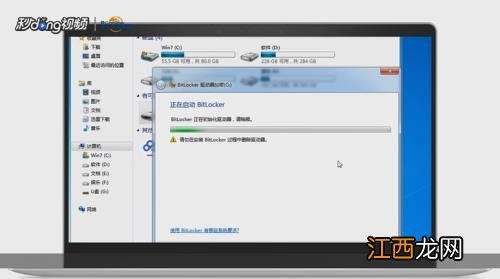
方法一:直接打開計算機 , 右鍵U盤選擇啟用bitlocker 。
文章插圖
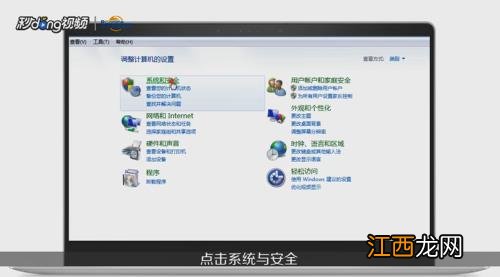
方法二:打開菜單選擇控制面板 , 點擊系統與安全 , 選擇bitlocker驅動器加密 , 找到需要加密的U盤選擇啟用bitlocker 。
文章插圖
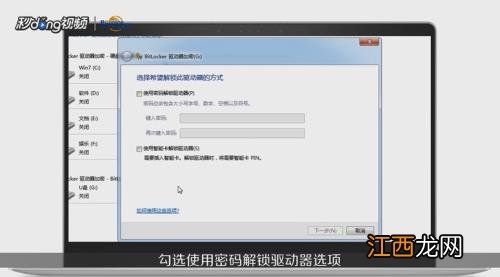
勾選使用密碼解鎖驅動器選項 , 輸入密碼和確認密碼后點擊下一步 , 點擊將恢復密匙保存到文件 , 選擇保存路徑點擊保存 。
文章插圖
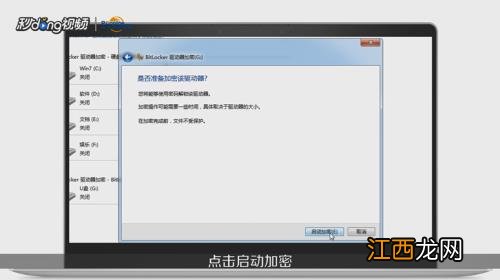
然后點擊下一步 , 點擊啟動加密 , 接著等待加密完成 , 成功后再使用U盤會提示輸入密碼 , 若需要關閉U盤密碼 , 打開菜單選擇控制面板 。
【巧妙幾個步驟制作U盤密碼】
文章插圖
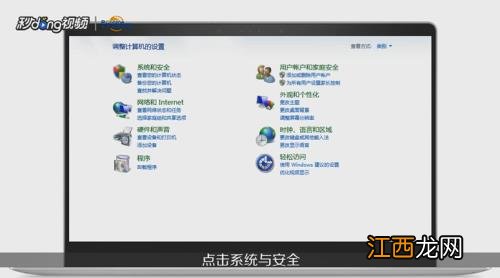
點擊系統與安全 , 選擇bitlocker驅動器加密 , 點擊關閉bitlocker , 選擇解密驅動器 , 等待數分鐘后解密完成 。
文章插圖
相關經驗推薦











- 手機號幾個月不用會自動注銷
- 土豆燉排骨湯做法 做土豆燉排骨湯的步驟
- 固態硬盤可以裝幾個
- 正確的養生方法,使人年輕10歲,分享幾個實用健康的養生方法
- 狗狗刷牙三步驟,你做對了嗎? 狗狗刷牙怎么樣才能刷得更干凈呢
- 一個電腦能裝幾個固態硬盤
- 冷面泡幾個小時才能吃
- 籍貫怎么填寫才正確
- 蘇聯解體成幾個國家哪個最大
- 蘇聯解體成幾個國家都有哪些國家