
【教你電腦待機(jī)不斷網(wǎng)方法,金蝶ERP軟件不斷網(wǎng)。】 經(jīng)常有很多用戶會(huì)通過電腦下載大型游戲或高清電影 , 在長(zhǎng)時(shí)間的等待中 , 大家或許會(huì)選擇電腦待機(jī)的方式讓其自動(dòng)完成 。 不過一般的電腦待機(jī)網(wǎng)絡(luò)都會(huì)自動(dòng)的斷開 , 當(dāng)你發(fā)現(xiàn)這個(gè)情況的時(shí)候 , 時(shí)間已經(jīng)溜走了資源卻沒有下載得到 。 那么如何在電腦待機(jī)的情況下還能保持聯(lián)網(wǎng)的狀態(tài)呢?今天小編就以Win7系統(tǒng)的電腦為例 , 演示如何在待機(jī)的情況下不斷網(wǎng)的小方法 。 此方法同樣適用于金蝶ERP軟件 , 待機(jī)斷網(wǎng)的情況 , 不用關(guān)閉軟件再開一次 。
Win7待機(jī)不斷網(wǎng)的方法其實(shí)沒有多高的難度 , 僅需要幾部的操作即可完成:
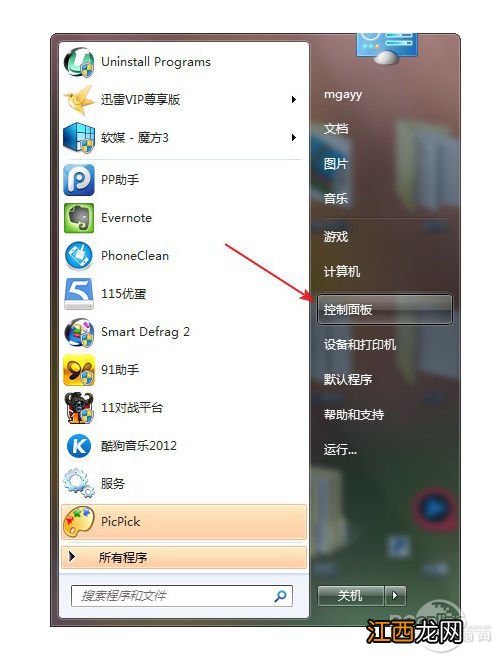
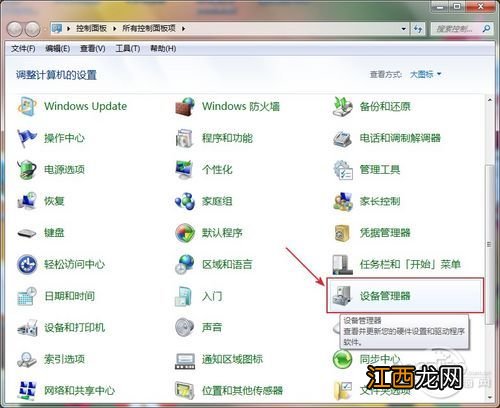
1.在開始菜單中打開控制面板 , 在控制面板窗口找到設(shè)備管理器;
文章插圖
圖1
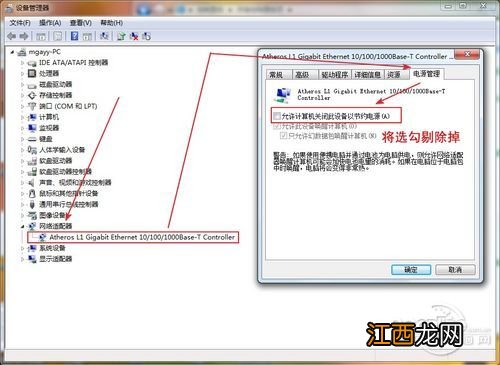
2.在設(shè)備管理器—網(wǎng)絡(luò)適配器中 , 找到你的電腦的網(wǎng)卡 。 當(dāng)然不同的電腦的網(wǎng)卡名稱是不一樣的 , 大家不要盲目的雷同了;
文章插圖
圖2
3.打開查看網(wǎng)卡的屬性窗口 , 打開屬性中的電源管理選項(xiàng) , 將原來你默認(rèn)勾選的“允許計(jì)算機(jī)關(guān)閉此設(shè)備以節(jié)約電源”的選勾剔除掉 。
文章插圖
圖3
完成上述的步驟 , 當(dāng)你在下次需要待機(jī)情況下下載東西的時(shí)候 , 不會(huì)再次遇到待機(jī)斷網(wǎng)的情況了 。 當(dāng)然這樣做也會(huì)有一定的壞處 , 就是電腦長(zhǎng)時(shí)間待機(jī)并且聯(lián)網(wǎng)會(huì)更加消耗電力同時(shí)會(huì)損耗電腦壽命 , 如非必須情況盡量讓電腦待機(jī)的時(shí)候處于不聯(lián)網(wǎng)的情況下為佳 。
相關(guān)經(jīng)驗(yàn)推薦













- Win7待機(jī)不斷網(wǎng)?教你電腦待機(jī)不斷網(wǎng)方法
- 電腦待機(jī)的情況下怎么才能不斷網(wǎng)
- 筆記本電腦|7100能買17.3吋RTX 3060游戲本?戰(zhàn)神G8-DA7NP這是要?dú)偭?
- 電腦清洗的方法 電腦全面清洗技巧大全
- dota如何踢人 教你如何踢出離開的玩家
- 手把手教你做好吃的蝦仁菜心 菜心的家常做法清炒視頻
- 戴爾悄悄解決了某些XPS 17 9700筆記本電腦的充電問題
- win10系統(tǒng)電腦登錄密碼怎么取消
- 小編教你U盤恢復(fù)數(shù)據(jù)
- Win11升級(jí)后又卡又慢 教你解決Win11存在的性能問題