
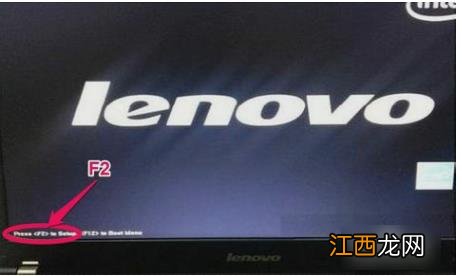
文章插圖
PE里找不到硬盤圖-1
2.進入BIOS后 , 顯示的是Main這個界面 , 把光標移到Config這個選項 。
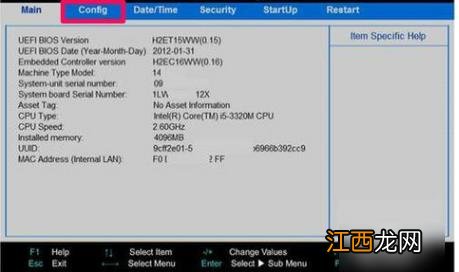
文章插圖
PE系統圖-2
3.然后在Config選項下 , 找到Serlal ATA (SATA) , 選定它 , 按Enter鍵 。
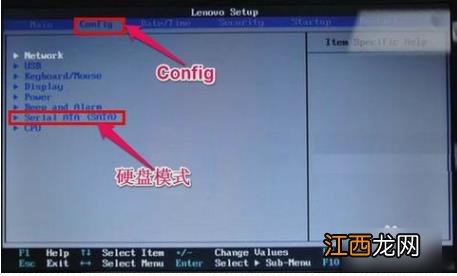
文章插圖
PE里找不到硬盤圖-3
4.進入Serlal ATA (SATA)子窗口后 , 將SATA Controller Mode Option的值由AHCI接口改為IDE接口或Compatible 。
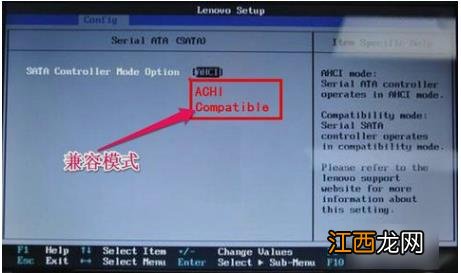
文章插圖
PE系統圖-4
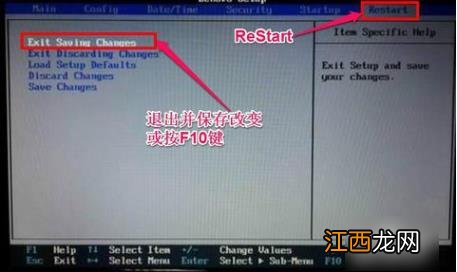
5.在Restart選項 , 選擇Exit Save Changes , 其中文意思是退出并保存設置 , 也可以按F10進行保存退出 , 重啟后 , 即可在PE中看到硬盤盤符 。
文章插圖
找不到硬盤圖-5
Dell硬盤模式設置方法:
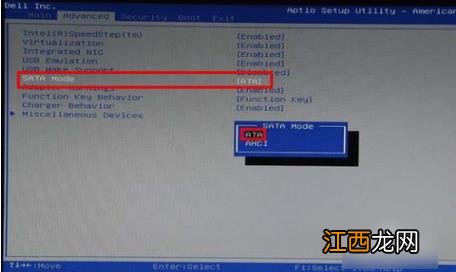
戴爾電腦進入BIOS后 , 其硬盤模式在Advanced選項 , 然后找到SATA Mode , 將其值由AHCI改ATA即可 , 按F10保存退出 。
文章插圖
硬盤圖-6
宏基acer硬盤模式設置方法:
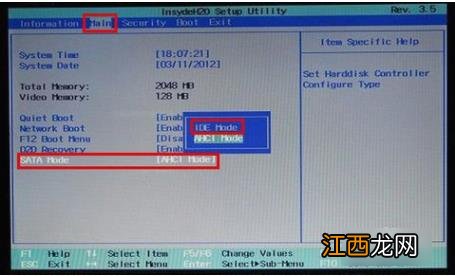
進入BIOS之后 , 選擇Main選項 , 找到SATA Mode , 將其值由AHCI改為IDE , 按F10保存退出 。
文章插圖
PE系統圖-7
華碩ASUS硬盤模式設置方法:
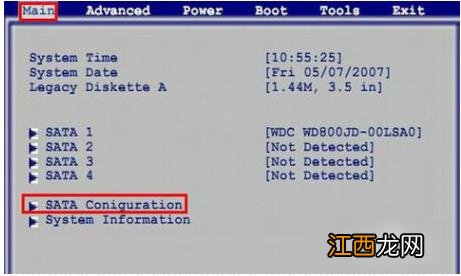
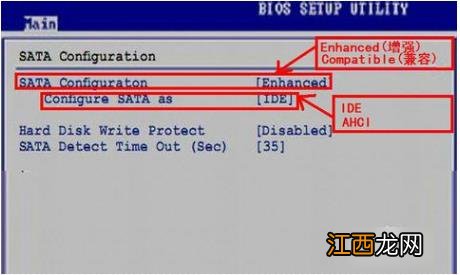
a.進入華碩的BIOS , 選擇Main選項 , 然后在其界面下選擇SATA Coniguration , 按Enter進入子項 。
文章插圖
找不到硬盤圖-8
b.在子窗口中 , 將SATA Configuration的值由Enhanced(增強型)改為Compatible(兼容型) , 然后再把 , Configuration SATA as的值 , 由AHCI改為IDE即可 , 按F10保存退出 。
文章插圖
PE系統圖-9
惠普硬盤模式設置方法:
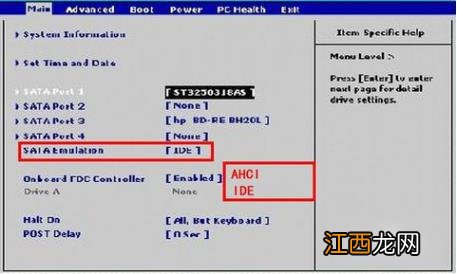
惠普的硬盤模式在Main之下 , 找到SATA Emulation , 將其值由AHCI改為IDE , F10保存 。
文章插圖
硬盤圖-10
神舟硬盤模式設置方法:
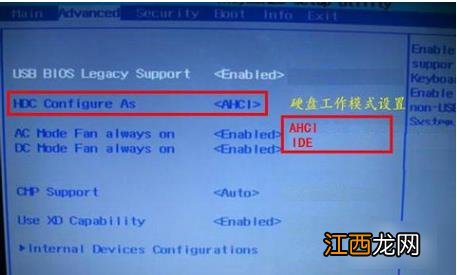
進入神舟BIOS , 選擇Advanced選項 , 將HDC Configure as的值由AHCI改為IDE , 再按F10保存 。
文章插圖
PE系統圖-11
啟動U盤設置方法:
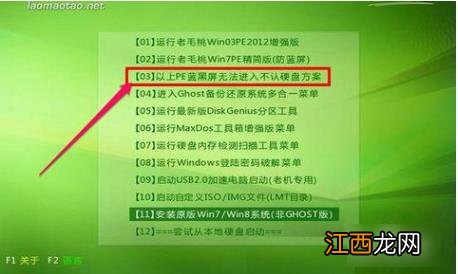
如果是帶有SATA驅動的PE盤 , 點其中的“以上PE藍黑屏無法進入不認硬盤方案” , 進入PE后 , 就能找到硬盤盤符 。
文章插圖
PE系統圖-12
【PE里找不到硬盤,小編教你怎么解決PE里找不到硬盤】 以上就是一些筆記本牌子在PE里找不到硬盤的解決方法啦~~~
相關經驗推薦













- 2021經典傷感qq微信說說心情 得不到的付出,要懂得適可而止
- 酸奶加水果冰出意想不到的效果 水果酸奶冰的做法
- 養拉不拉多的四大理由 這么聽話的狗狗哪里找
- xp電腦硬盤溫度過高的處理方法
- 硬盤|足以讓“空氣顫抖”的低音炮!16芯喇叭+金屬振膜,僅售19元!
- 耳機|300塊不到的TWS耳機還能做到音質、降噪、顏值、續航一樣不落?
- 衛星|綠廠祭出真香大招!不到3500就收獲“兩塊”屏幕,網友:太卷了
- 外面看不到里面的玻璃叫什么玻璃
- 硬盤|重裝系統對電腦的傷害大嗎?答案來了!
- 為什么淘寶評價了卻看不到