

文章插圖
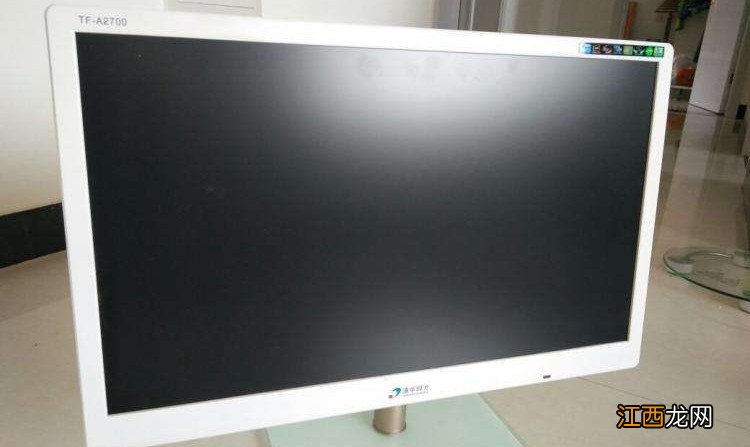
為什么會出現Windows黑屏?【軟件導致電腦黑屏 windows系統黑屏了咋辦】系統/程序導致Windows黑屏:
1、 操作系統設置的原因,如屏幕保護,電源管理
2、 顯示卡驅動程序不兼容等
3、 Windows系統病毒引起黑屏
4、 電腦Windows系統軟件程序沖突
文章插圖
如何解決電腦Windows黑屏?Windows黑屏,請先查看系統安全模式是否可以進入,如果創建有系統恢復映像或者系統還原點,使用系統恢復映像或者系統還原點進行恢復系統的操作 。
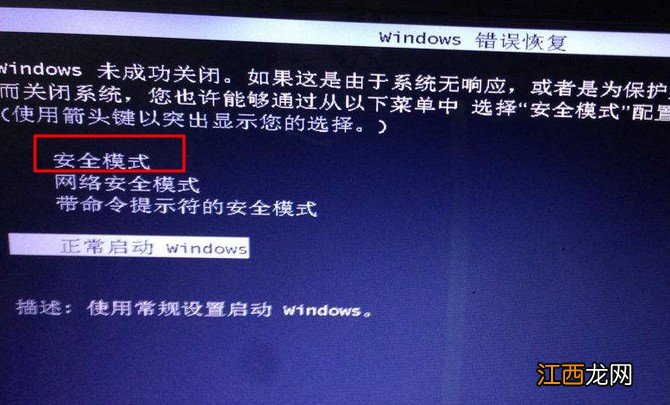
1、 長按電源多次重啟,確認屏幕是否出現“修復”界面,如果有,點擊高級修復選項 。
2、 或者選擇進入安全模式
文章插圖
進入安全模式之后,我們就可以進一步排查問題了,比如說上面提到的顯示卡驅動程序不兼容、Windows系統病毒引起黑屏以及系統軟件程序沖突
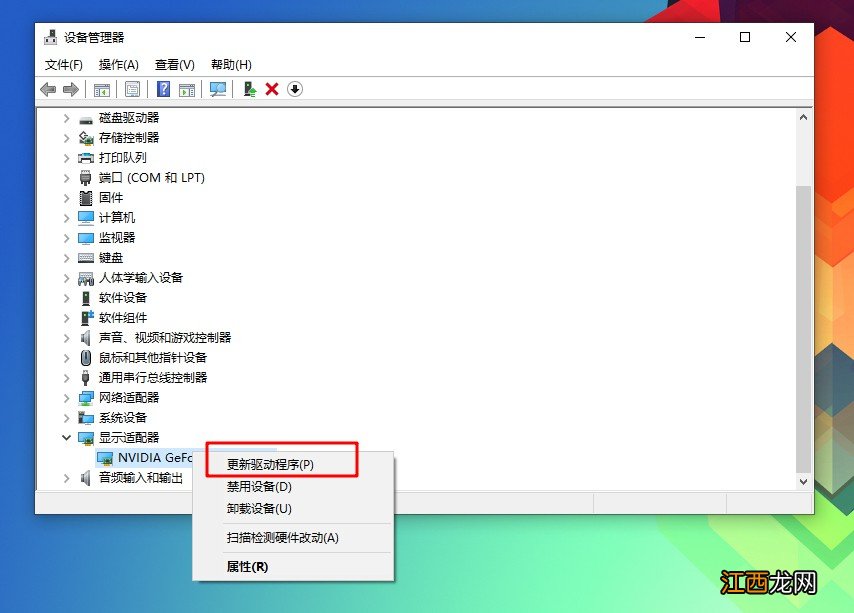
1、 首先,點擊進入設備管理器,卸載重裝或升級顯示卡驅動程序
文章插圖
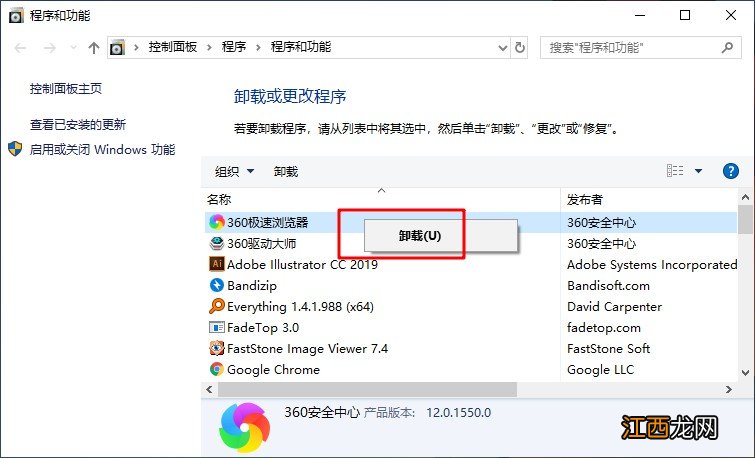
2、 另外,如果在黑屏之前安裝過什么就可在安全模式中將軟件卸載刪除
文章插圖
3、 除此之外,還可以使用Windows安全殺毒軟件,對電腦Windows系統進行全盤掃描

文章插圖
但是,如果你自己不確定的話,還可以對Windows系統進行干凈啟動設置 。
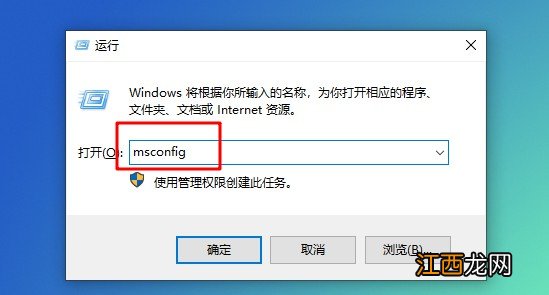
1、 同時按“Win+R”打開“運行”窗口,輸入msconfig命令后按回車,彈出系統配置對話框
文章插圖
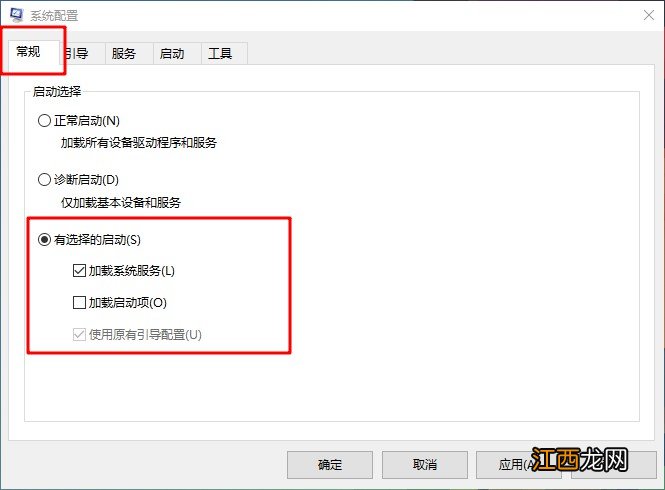
2、 點擊切換到“常規”標簽頁,單擊“有選擇的啟動”,然后單擊清除“加載啟動項”上面的勾
文章插圖
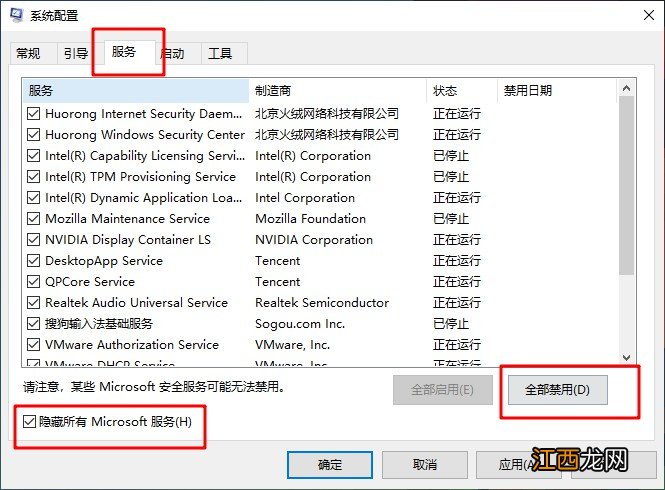
3、 然后,點擊切換到“服務”標簽頁,單擊“隱藏所有Microsoft”服務,然后單擊全部禁用 。
文章插圖
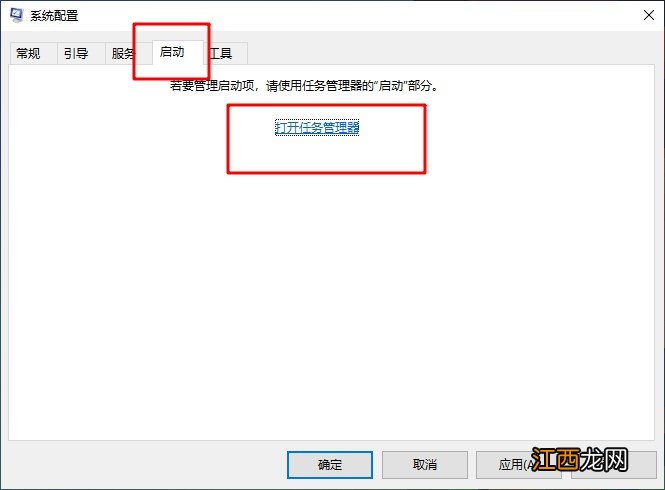
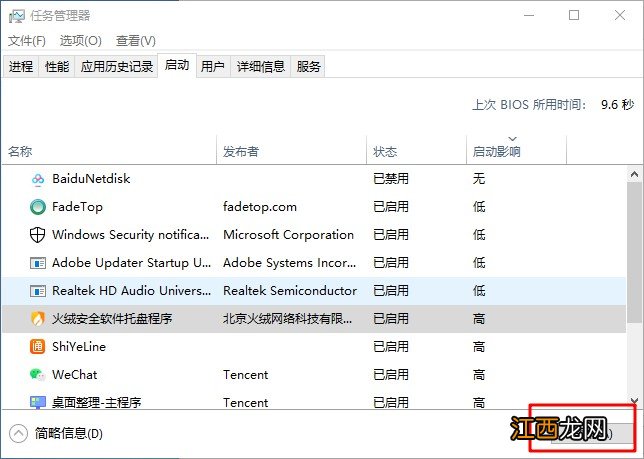
4、 繼續點擊切換到“啟動”標簽頁,點擊“打開任務管理器”,點擊啟動項,然后單擊禁用 。
文章插圖
文章插圖
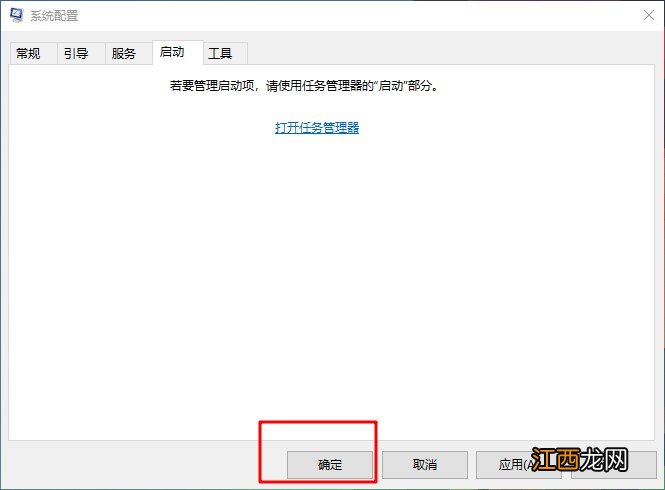
5、 最后,點擊確定保存后,重新啟動Windows系統就可以正常進入Windows系統了,不再出現開機黑屏的情況
文章插圖
如果你的Windows系統只是開機黑屏時間長,那么可以設置進行改善 。
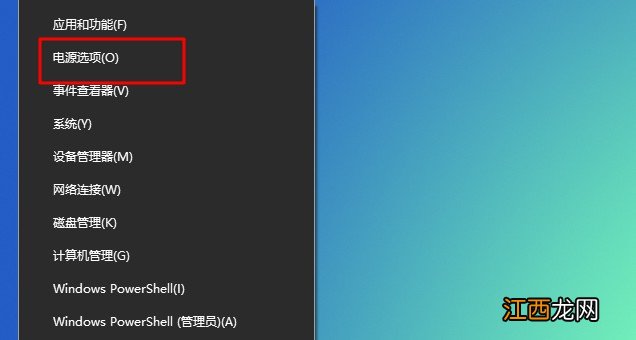
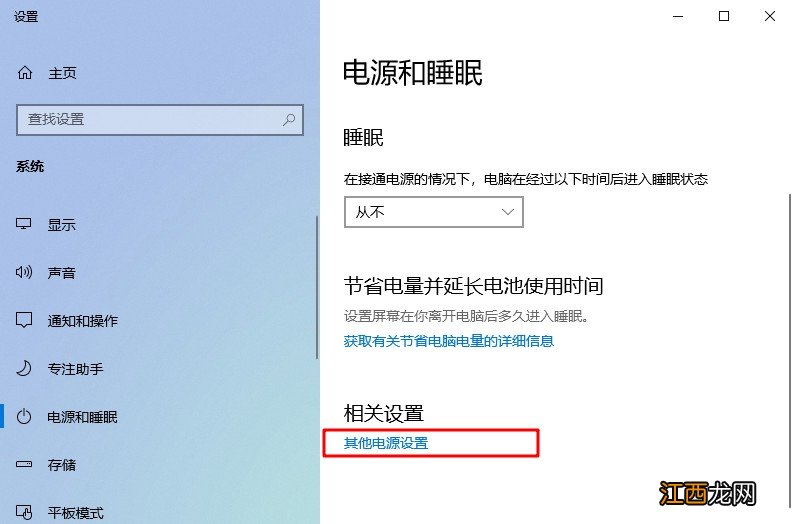
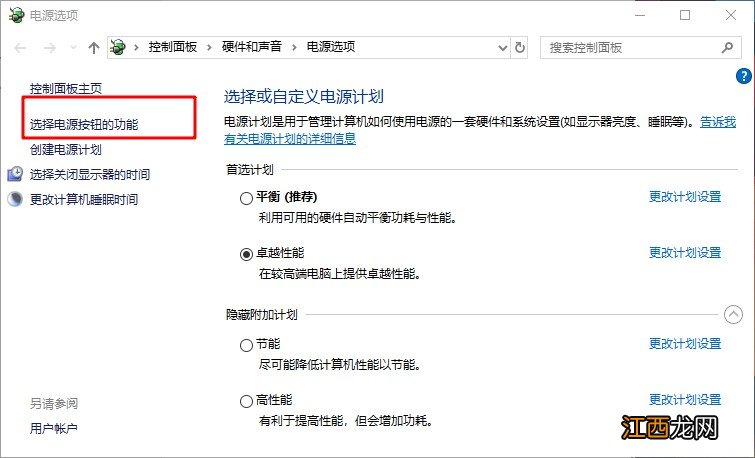
1、 右鍵Win鍵,選擇“電源選項”,點擊打開“其他電源設置”
文章插圖
文章插圖
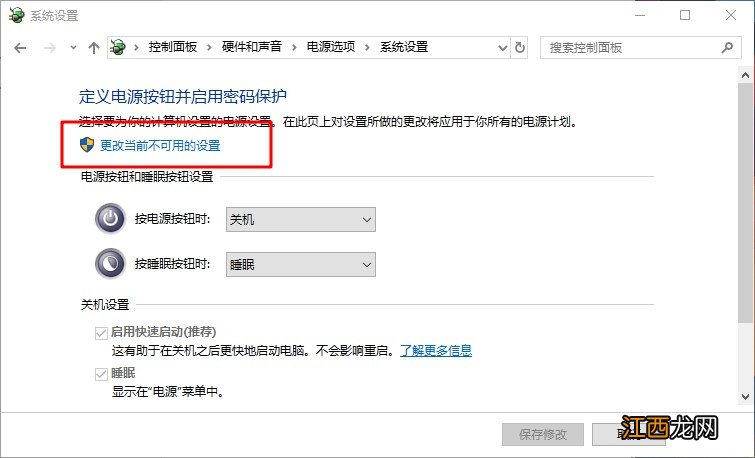
2、 點擊右側的“選擇電源按鈕的功能”,點擊“更改當前不可用的設置”
文章插圖
相關經驗推薦














- 惠普游戲本怎么開高性能模式 惠普電腦怎么設置高性能
- 電腦顯示是否停止運行此腳本 是否停止運行此腳本解決方法
- 華碩筆記本電腦的組策略編輯器怎么打開 如何重置組策略
- 如何查看電腦配置 電腦上怎么看配置信息
- 買電腦主要看什么
- 一氧化氮有毒嗎 會導致怎么樣
- iPhone|小長假出游必備:顏值與實用并重,手機、筆記本電腦優選這幾款
- 臺電科技平板電腦如何刷機
- 惠普電腦怎么關閉病毒和威脅防護 惠普自帶防病毒軟件如何關閉
- 電腦怎么設置任務欄透明度 電腦桌面任務欄怎么設置透明