

文章插圖
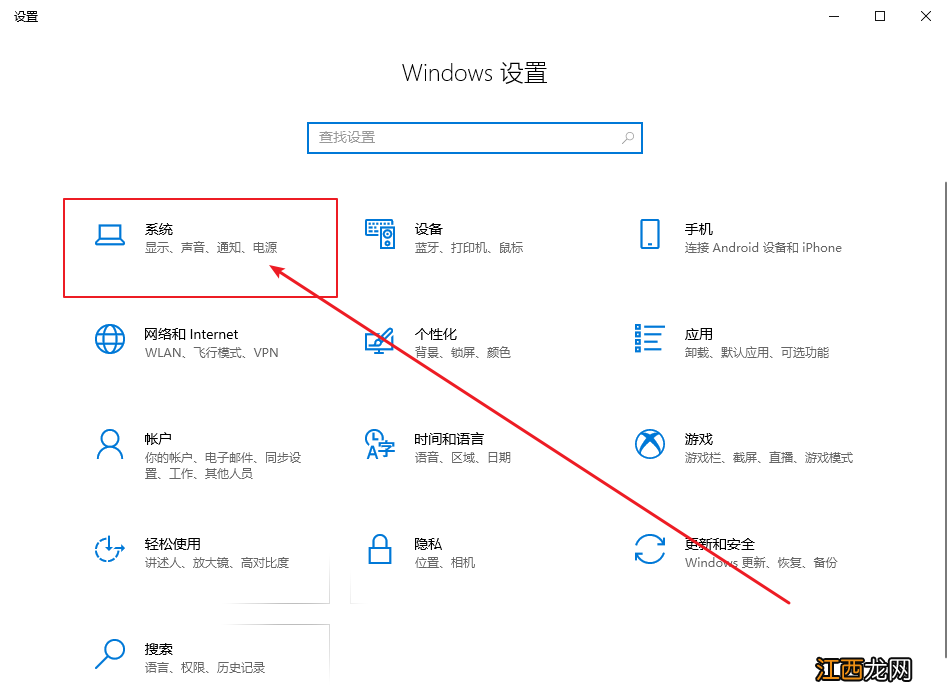
1、同時按住win+i , 打開Windows設置頁面 , 并點擊“系統”;
文章插圖
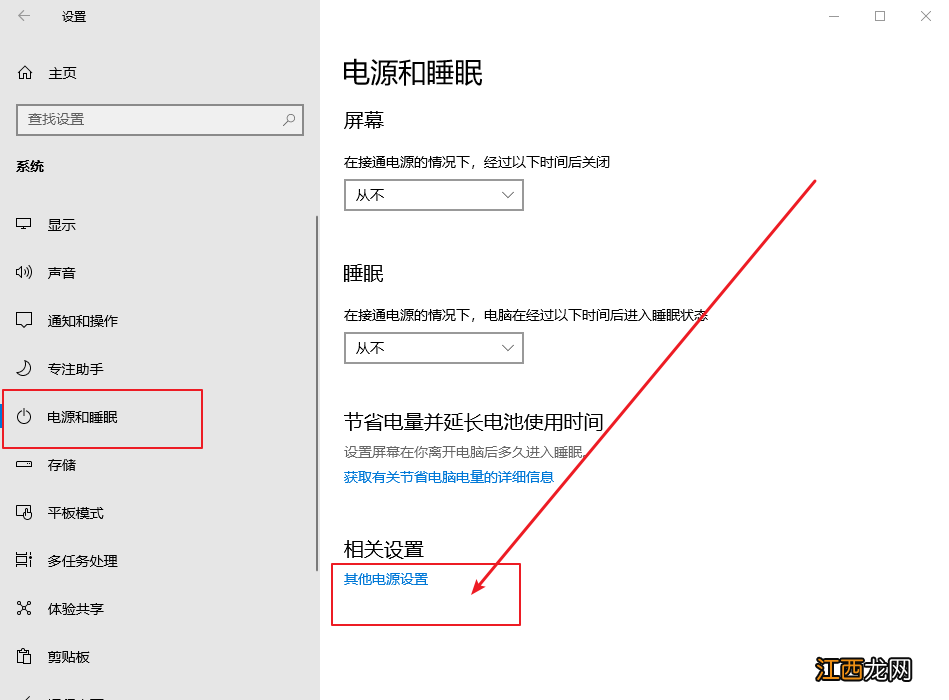
2、點擊左側“電源和睡眠” , 再點擊右側 “其他電源設置”;
文章插圖
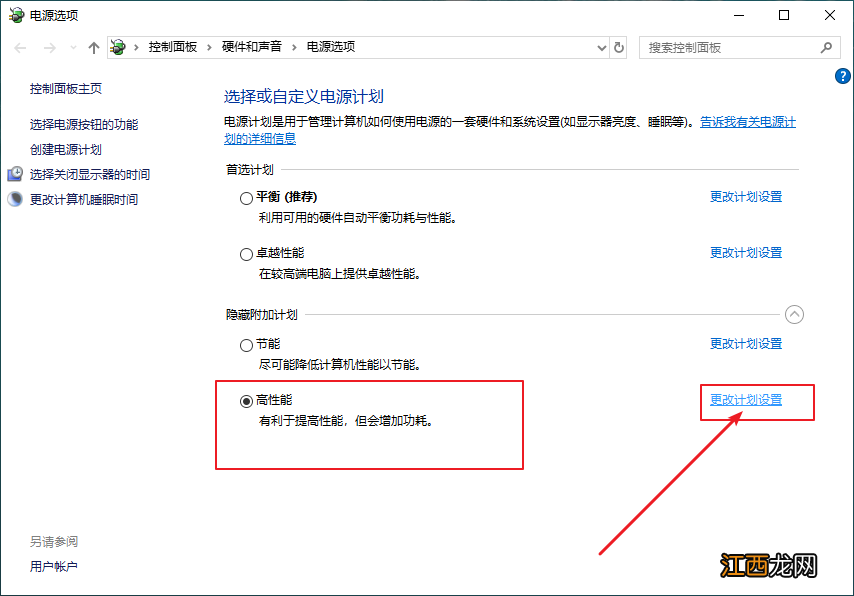
【惠普游戲本怎么開高性能模式 惠普電腦怎么設置高性能】3、進入電源選項后 , 點擊“高性能”計劃 , 點擊“更改計劃設置”;
文章插圖
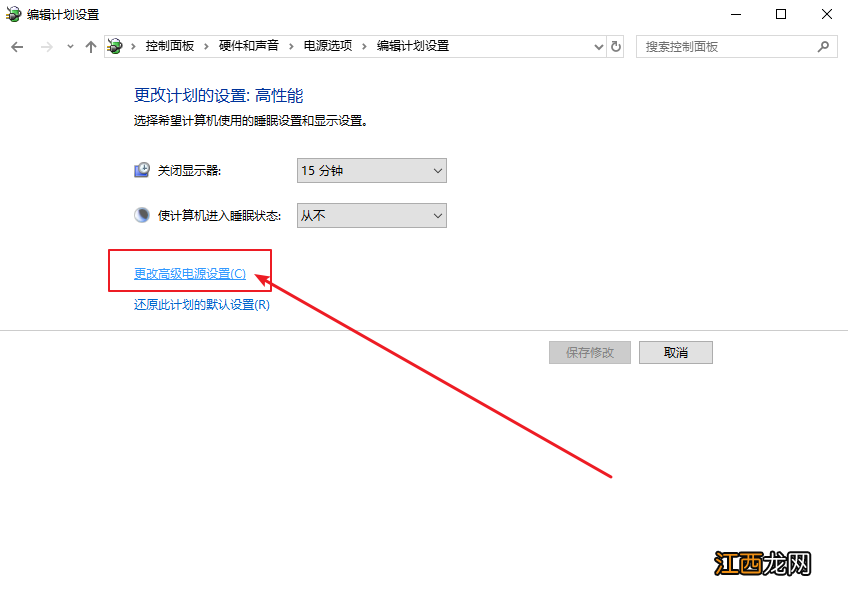
4、然后 , 選擇“更改高級電源設置”;
文章插圖
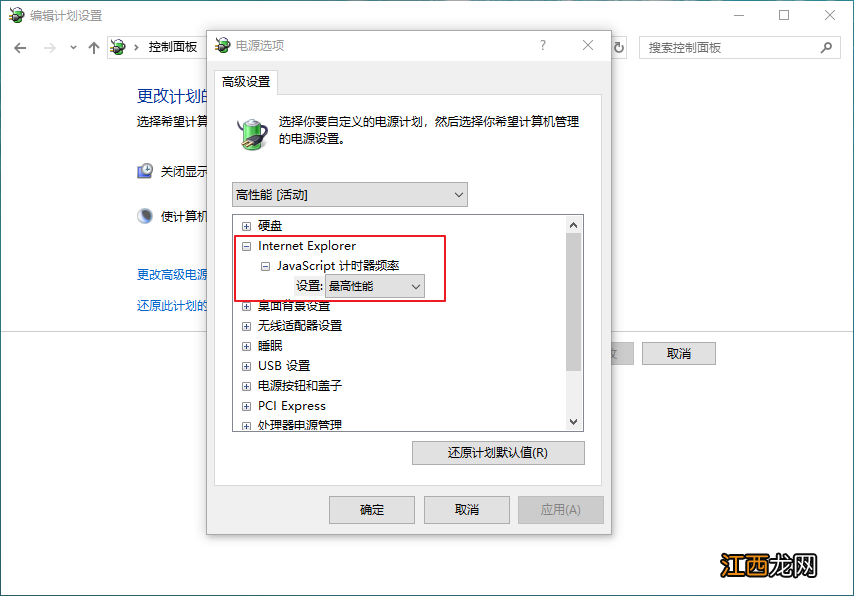
5、在電源選項界面中 , 將Internet Explorer和無線適配器設置為“最高性能”;
文章插圖

文章插圖
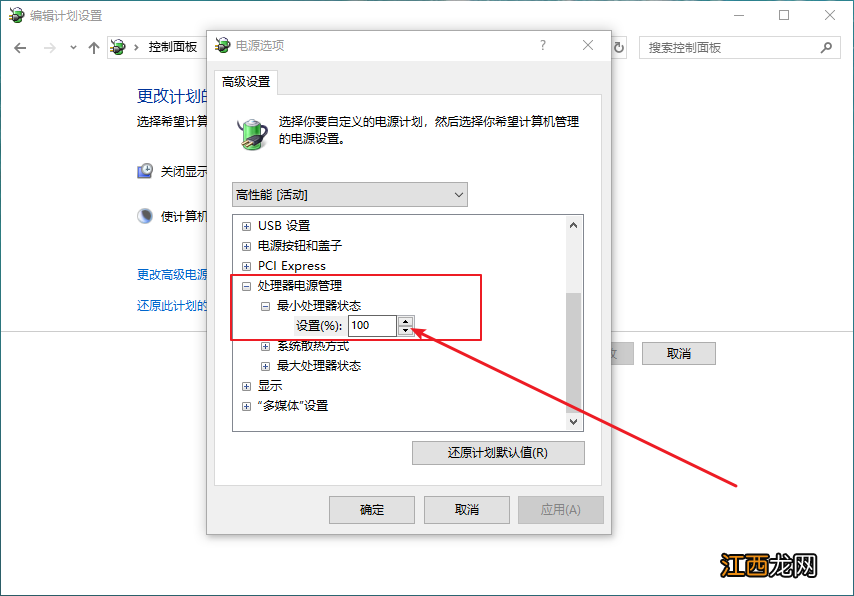
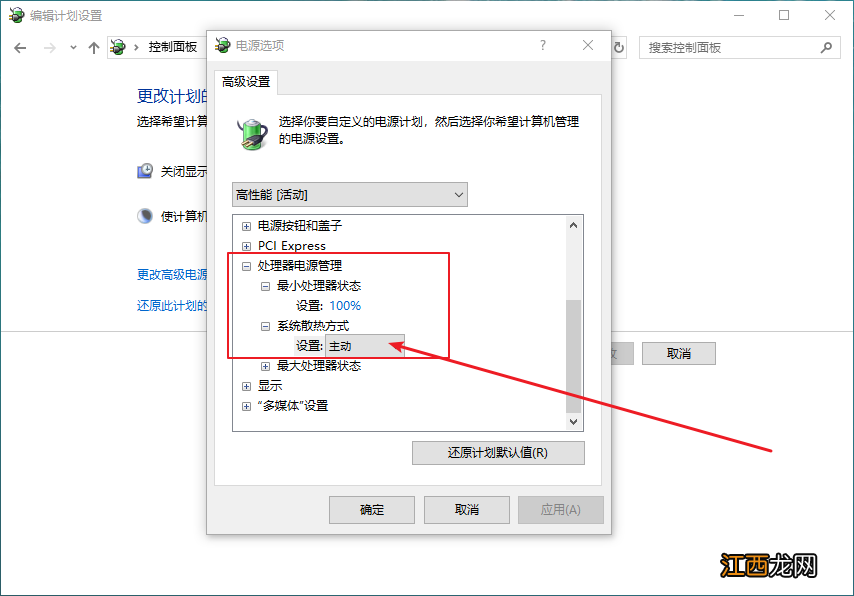
6、處理器電源管理中的最小處理器狀態調整為100% , 系統散熱方式調整為主動 , 最大處理器狀態調整為100%;
文章插圖
文章插圖

文章插圖
7、最后 , 設置多媒體設置下方的播放視頻時為“優化視頻質量”即可 。

文章插圖
以上就是惠普電腦400打開高性能模式加速游戲的操作步驟 。 如果你在玩游戲的時候 , 也出現了卡頓 , 性能不佳的狀況 , 可以選擇開啟高性能模式 , 希望可以幫助到各位有需要的朋友 。
相關經驗推薦











- 情侶游戲昵稱一男一女霸氣十足
- 華為Mate 20X游戲性能怎么樣?玩游戲就選華為Mate 20X
- 手機開羅游戲哪款好玩?6款開羅游戲推薦
- 復古風格簡短一點的男生游戲昵稱精選
- 冷酷高傲游戲網名男生孤桀
- 情侶游戲名字四個字污點的
- 最吸引人的qq游戲網名男讓人眼前一亮
- 我的會說話的安吉拉游戲評測 湯姆貓再養成[多圖]
- 楚留香手游一拳大師奇遇任務觸發和完成方法[圖]
- 大話西游手游時間服5月什么時候開新區?什么時候合區?[多圖]