

文章插圖
【電腦顯示是否停止運行此腳本 是否停止運行此腳本解決方法】
電腦出現提示是否停止運行此腳本怎么辦?
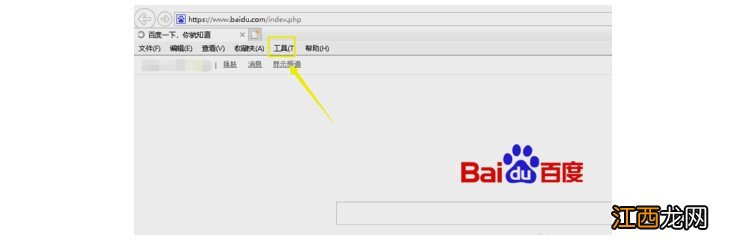
方法一:瀏覽器設置1、 啟動IE瀏覽器 , 點擊上方菜單欄位的工具 。
文章插圖
2、 在工具欄位選擇internet選項 。

文章插圖
3、 在internet選項卡上點擊高級選項卡 。

文章插圖
4、 點擊下拉高級頁面 , 找到禁用腳本功能選項 。

文章插圖
5、 將禁用腳本選項前的勾去掉 , 點擊下方的應用按鈕 。

文章插圖
6、 最后 , 重啟瀏覽器 , 即可解決瀏覽器是否停止運行此腳本的問題
方法二:注冊表編輯器設置1、 點擊開始菜單中的“運行” , 然后輸入“Regedit”回車打開注冊表編輯器 。

文章插圖
2、 然后 , 在注冊表中定位到以下項:HKEY_CURRENT_USER\Software\Microsoft\Internet Explorer 。

文章插圖
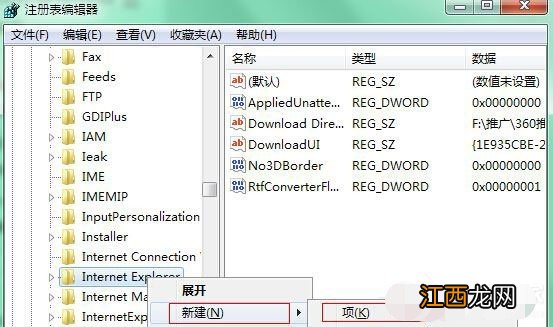
3、 右鍵點擊Internet Explorer項 , 在菜單中選擇“新建-項” , 命名為“Styles” 。
文章插圖
4、 然后選中“Styles”項 , 在右側窗口中新建DWORD(32-位)值 , 并將新建的項目命名為MaxScriptStatements 。

文章插圖
5、 雙擊MaxScriptStatements , 然后將數值數據修改為0xFFFFFFFF , 點擊確定退出窗口 , 重啟電腦即可 。
其實 , 如果使用IE瀏覽器打開某些頁面時 , 顯示"是否停止運行此腳本" , 然后瀏覽器的運行速度會減慢 , 如果繼續運行 , 您的計算機將停止響應 。
方法三:修復瀏覽器如果想要自動修復問題 , 只要下載MicrosoftFixit50403然后再“運行” , 并按照修復此問題向導中的步驟執行操作即可 。

文章插圖
方法四:重置IE9瀏覽器1、 關閉所有Internet Explorer窗口 , 點擊開始 , 在搜索框內輸入inetcpl.cpl , 按回車 。

文章插圖
2、 點擊高級選項卡 , 點擊重置 。

文章插圖
3、 然后 , 勾選刪除個人設置 , 點擊重置 。

文章插圖
4、 最后 , 點擊關閉 , 查看瀏覽器是否還會出現是否停止運行此腳本的提示
方法五:測試加載項1、 或者 , 你可以嘗試無加載項啟動IE9 , 測試是否是加載項造成了IE9無法正常使用
2、 依次單擊“開始”-“所有程序”-“附件”-“系統工具” , 然后單擊“Internet Explorer (無加載項)”即可
相關經驗推薦











- 華碩筆記本電腦的組策略編輯器怎么打開 如何重置組策略
- 如何查看電腦配置 電腦上怎么看配置信息
- 買電腦主要看什么
- iPhone|小長假出游必備:顏值與實用并重,手機、筆記本電腦優選這幾款
- 臺電科技平板電腦如何刷機
- 顯示器|五一購物狂歡 買三星顯示器享超值優惠
- 惠普電腦怎么關閉病毒和威脅防護 惠普自帶防病毒軟件如何關閉
- 電腦怎么設置任務欄透明度 電腦桌面任務欄怎么設置透明
- win10如何關閉ink 電腦筆和windows ink怎么關
- 戴爾inspiron開機鍵在哪 戴爾電腦怎樣把此電腦固定到桌面上