

文章插圖
手把手教你開始菜單在右邊如何解決
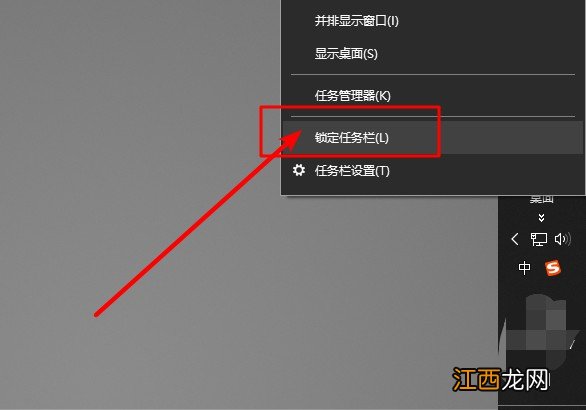
方法一:1、 右鍵點擊任務欄 , 然后取消“鎖定任務欄”
文章插圖
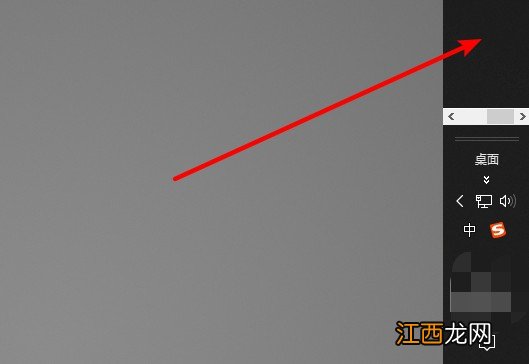
2、 鼠標點著右邊的任務欄不放 , 然后往下拖動
文章插圖
3、 這時任務欄應該就還原到下面了 , 我們右鍵鎖定任務欄 , 鎖定后就不可以隨意拖動了 , 也不用擔心開始菜單跑去右邊了

文章插圖
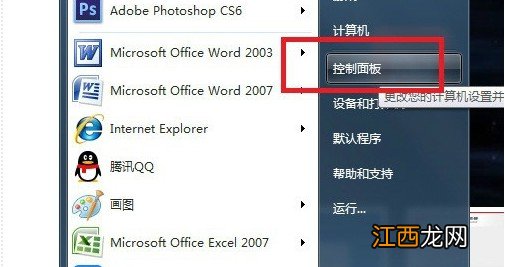
方法二:1、 打開電腦左下角開始菜單 , 進入“控制面板”
文章插圖
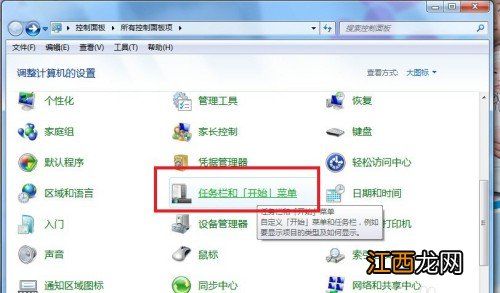
【菜單在右邊了怎么辦 開始菜單在左側怎么辦】2、 找到“任務欄和開始菜單”選項并點擊進入
文章插圖
3、 進入任務單和開始菜單屬性窗口后 , 選中鎖定任務欄
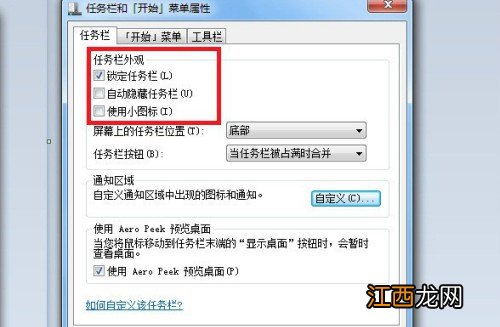
文章插圖
4、 然后 , 設置屏幕上任務欄的位置 , 點擊選擇“底部” , 最后點擊“確定”就可以解決開始菜單在右邊的問題了
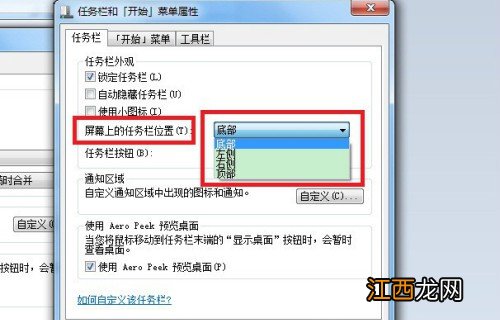
文章插圖
方法三:1、 電腦中毒也會導致開始菜單在右邊的問題 , 因為電腦中毒會導致任務欄被篡改
2、 所以 , 我們先打開安全殺毒軟件進行殺毒
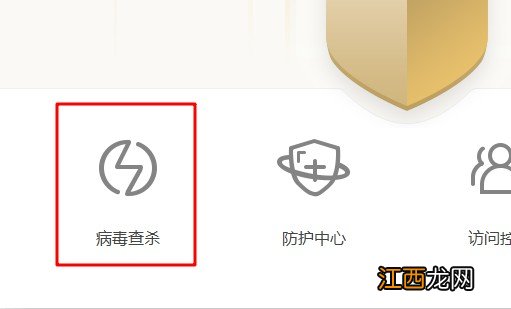
文章插圖
3、 然后 , 在安全殺毒軟件工具中 , 對任務欄進行修復 , 就可以解決開始菜單在右邊的問題
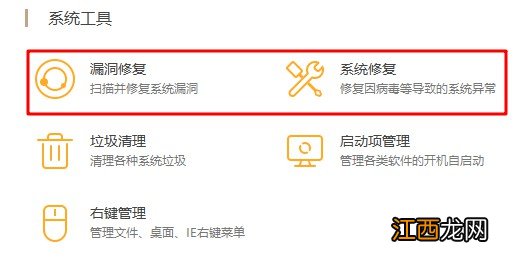
文章插圖
以上就是手把手教你開始菜單在右邊如何解決的全部內容了 。 如果你的電腦任務欄也會出現了同樣的情況 , 那么可以直接參考以上的三種方法來解決 , 希望可以幫助到有需要的朋友!
相關經驗推薦











- 所以精華可以裝在透明玻璃瓶中還不用避光保存呢
- 并把沐浴過程水溫波動推控在±
- 《龍族》經典語錄
- qq賬號存在異常怎么辦
- 第二宮宮頭 第二宮頭處女座,木星落在射手座第二宮
- 雷公山頂水井的傳說
- 編輯視頻用哪款視頻編輯器好?推薦3億用戶在用的編輯神器
- 情侶好聽網名王者榮耀
- 情感QQ簽名:我的悲傷,在別人眼里只是笑話一場
- 經典說說勵志霸氣