
文章插圖
具體步驟如下:
一、打印機脫機故障原因分析:
1、如果打印機在電腦上顯示脫機, 請檢查打印機端口是否開啟及電腦上的端口放開沒有, 還有可能要更換最新的打印驅動
2、如果是網絡打印機, ping打印機地址確保網絡是連通的
3、詢問是否有人更改了打印機設置, 有些打印機有開啟和脫機這個先項
4、還有可能是不是打印組件不好
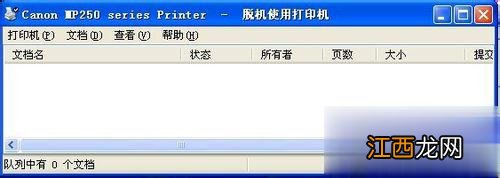
5、雙擊打印機圖標, 取消“脫機使用打印機”
6、如果你用自己的電腦是可以, 到他們公司不可以, 有可能是路由器上有防火墻
二、打印機脫機故障解決辦法:
步驟一:檢查打印機指示燈
1、確保開啟打印機電源, 并且打印機處于待機準備就緒狀態 。
2、打印機指示燈閃爍的處理方法請參考:
HP LaserJet P1007、P1008 激光打印機 - 指示燈閃爍
HP LaserJet P1505、P1505n 激光打印機 - 指示燈閃爍
3、返回頁首

文章插圖
步驟二:清除打印任務
1、由于打印后臺服務程序處理失敗而未能夠打印的任務, 會停留在打印任務列表中, 導致打印隊列堵塞無法正常打印, 打印機狀態顯示為“脫機”, 此時需要清除堵塞的打印任務 。
2、清除打印任務的方法請參考:
清除未完成的打印作業
3、返回頁首
步驟三:檢查打印機狀態
1、將打印機 USB連接線連接到電腦, 開啟打印機電源 。
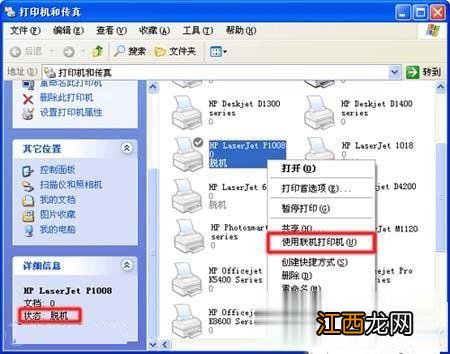
2、依次點擊“開始”→“打印機和傳真” 。 在“打印機和傳真”窗口中, 找到打印機的圖標 。
3、在“打印機和傳真”窗口中, 右鍵點擊您使用的打印機圖標, 選擇“使用聯機打印機”菜單項 。 如圖 1 使用聯機打印機所示:
下圖 1: 使用聯機打印機
注 :選擇“使用聯機打印機”菜單項后, 打印機狀態由“脫機”改為“準備就緒” 。
4、在“打印機和傳真”窗口中, 完成設置后打印機圖標會顯示正確的狀態 。 如下圖 2 打印機狀態所示:
下圖 2: 打印機狀態
注 :正確的打印機狀態:“文檔”為“0”, “狀態”為“準備就緒” 。
5、這時, 打印機就能夠正常使用了 。

文章插圖
文章插圖
【WinXP網絡打印機脫機的原因及解決方法】 關于WinXP網絡打印機脫機狀態的原因, 還有如何解決打印機脫機的故障就介紹到這里了 。 有需要的用戶可以看看, 學習一下, 希望在這里能夠幫助到有需要的人 。
相關經驗推薦













- 霸氣網絡游戲名字大全
- 嘩哩嘩哩是什么東西?
- 520是什么節日?
- 鐵汁們是什么意思
- 網絡上xsr什么意思
- 網絡文里的海棠是什么意思
- PHILIPS 飛利浦70英寸16G 全面屏 4K超高清杜比全景聲客廳影音大屏 網絡智能液晶電視70PUF7295
- der是什么意思
- 男閨蜜是什么意思
- Chess Rush網絡異常進不去怎么辦?無法連接服務器解決方法[視頻][多圖]