
文章插圖
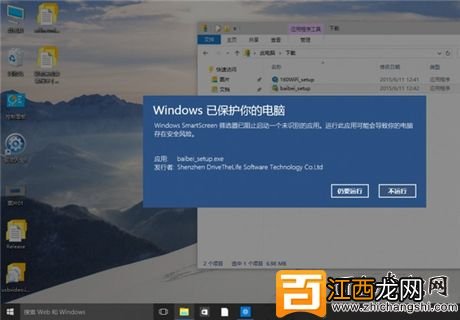
【Win10“篩選器已阻止啟動一個未識別的應用”關閉方法】使用Win10電腦的朋友下載文件時經常會遇到“篩選器已阻止啟動一個未識別的應用”或“篩選器已阻止下載”等提示 , 這在使用體驗上造成很多不便 , 其實這是Win10系統自帶的Smartscreen篩選器屏蔽 , 本文將為你介紹如何關閉Win10系統的篩選器 。
Win10系統關閉Smartscreen篩選器的方法
第一步:在Win10桌面“此電腦”圖標上右鍵 , 然后點擊右鍵菜單中的“屬性” 。
※附:將我的電腦放在桌面的方法
1、首先在Win10桌面空處點擊鼠標右鍵 , 在彈出的桌面右鍵菜單中 , 點擊“個性化”設置;
2、在打開的個性化設置界面 , 點擊左側的“主題” , 然后在右側點擊“桌面圖標設置“;
3、在打開的桌面圖標設置中 , 只要勾選上“計算機” , 然后點擊底部的“確定”就可以了 。
最后回到桌面 , 就可以看到“此電腦”也就是我們熟悉的我的電腦(計算機)了 。
第二步:之后為打開一個系統界面 , 然后點擊左下角的“安全和維護” 。
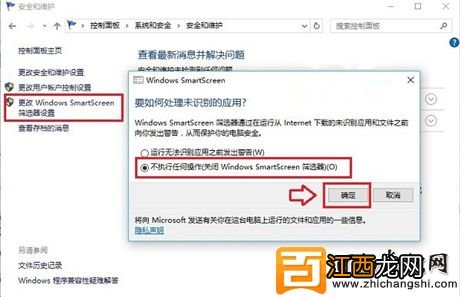
第三步:然后在打開的安全和維護界面 , 點擊左側的“更改WindowsSmartscreen篩選器設置” , 在彈出的設置框中 , 選擇“不執行任何操作” , 并點擊底部的“確定”保存設置即可 。[WWW.zhichangshi.Com)
文章插圖
結語:以上就是為大家介紹的Win10系統關閉Smartscreen篩選器的方法 , 之后下載東西時就不會再提示信息了 , 掌握方法的朋友不妨告訴身邊還在被篩選器提示苦惱的人吧 。
相關經驗推薦













- 怎么看Win10版本 Win10系統版本的查看方法
- 中醫講究“四時養生”,那么秋季又該如何養生呢?
- 秋季養生避免“多事之秋”,養生七步走,整個秋冬少生病
- 健康小站話養生 | 早晚清肺,每日多喝500毫升水保持“濕潤感”
- 顯卡內存不足,教你win10系統顯卡內存不足的解決方法
- win10打游戲時關閉輸入法的操作教程
- win10系統運行程序提示無法訪問指定設備路徑或文件怎么解決
- win10搜索框沒反應怎么辦 win10電腦搜索框點擊無反應如何解決
- Win10桌面點右鍵一直卡頓轉圈怎么解決
- win10系統安裝缺少iso文件的解決方法