
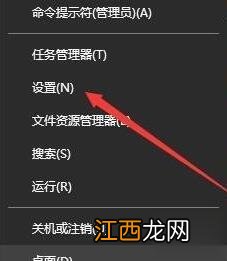
文章插圖
二、打開windows設置窗口后,點擊“時間和語言”類別進入;

文章插圖
三、將視野投向左側一欄,找到“區域和語言”菜單項,單擊選擇;

文章插圖
四、在區域和語言面板中點擊添加語言按鈕,新增英語輸入法;

文章插圖
五、在彈出的窗口中選擇“English”英語(美國)一項;

文章插圖
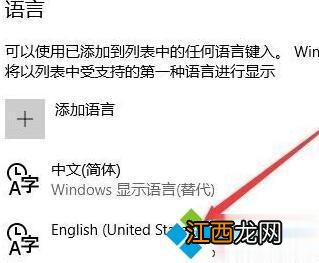
六、回到語言欄中,將剛出鍋的英語選項設為默認選項即可 。
文章插圖
原理:這種方法可以讓我們在進入游戲后默認為英文狀態,此后不管玩家們如何按字母鍵,都不會出現輸入法影響游戲體驗了 。
方法二、手動切換
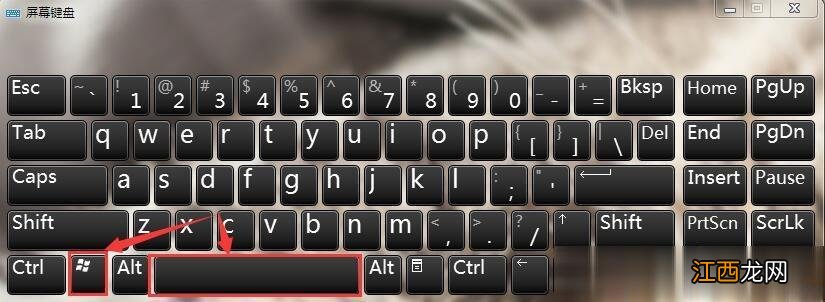
1、我們可以用輸入法快捷鍵“windows+空格鍵”暫時將輸入法切換成英文狀態;
文章插圖
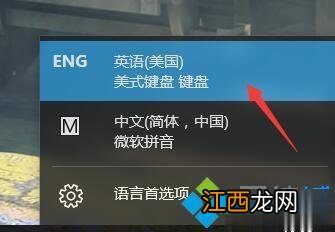
2、可以按下“windows”鍵或“Ctrl+Alt+Del”鍵暫時切回桌面,手動切換輸入法為英文狀態即可 。
文章插圖
【win10打游戲時關閉輸入法的操作教程】 上文win10打游戲時關閉輸入法的操作方法,對比起來,雖然第二種方法比較麻煩,但卻比較實用,希望小編能夠幫到大家哦 。
相關經驗推薦













- win10系統運行程序提示無法訪問指定設備路徑或文件怎么解決
- win10搜索框沒反應怎么辦 win10電腦搜索框點擊無反應如何解決
- Win10桌面點右鍵一直卡頓轉圈怎么解決
- win10系統安裝缺少iso文件的解決方法
- onedriver圖標消失,教你win10任務欄onedriver圖標消失的找回教程
- 逗比雷人的搞笑心靈雞湯:我給我對象打電話,她對象接的
- 英文好聽的游戲昵稱男生2021最新版 Winda放肆青春
- 玩世不恭的渣女霸氣qq游戲名字顛覆自我
- 熱水器打不燃
- 熱水器打不著火