
01
2021年了, 還是有很多人不知道如何科學上網, 就在這里統一回復, 再有人問我我就把這篇推文甩給ta 。
當當當當!↓ ↓↓

文章插圖
【谷歌上網助手怎么安裝】 就是它!谷歌上網助手, 也叫 Ghelper 。
用了兩年沒換, 做什么用的我就不多介紹了 。 本身是個瀏覽器插件, 也可以用在iOS、Android、Windows、macOS、Linux上, 幾乎全設備覆蓋 。
沒那么多麻煩事, 用著也就省心 。
網絡速度絕對OK, 我剛剛又在YouTube上驗證了一下, 非高峰期的時候可以看4K電影 。
免費版的可以使用google搜索, 但點進YouTube、Facebook等被墻的網站就要收費了, 150左右一年, 在我來看還是比較劃算的 。
如果是免費的反而不放心, 我以前用了好多個免費的了, 人家開發軟件、服務器資源等都是錢, 用的人多了人家就做不下去了, 不收費、沒廣告, 那不是坐等破產嘛, 于是也就停運營了
你如果是短期用一下, 不長期用的話, 也可以找我借一下賬號, 這都無所謂 。
長期用的話建議就買它一年吧, 因為有流量限制, 一個賬號一個月最多可以用300G 。 一般一個人雖然也用不了, 但兩個人、三個人找我借用的話, 估計就不夠用了 。
02 安裝插件
方式一:適用于谷歌瀏覽器, 沒科學上網之前 。
①訪問網站:http://googlehelper.net/
②看到中間大大的綠色按鈕, 點它就對了, 下載后綴名為“.crx”的插件應用到桌面 。

文章插圖
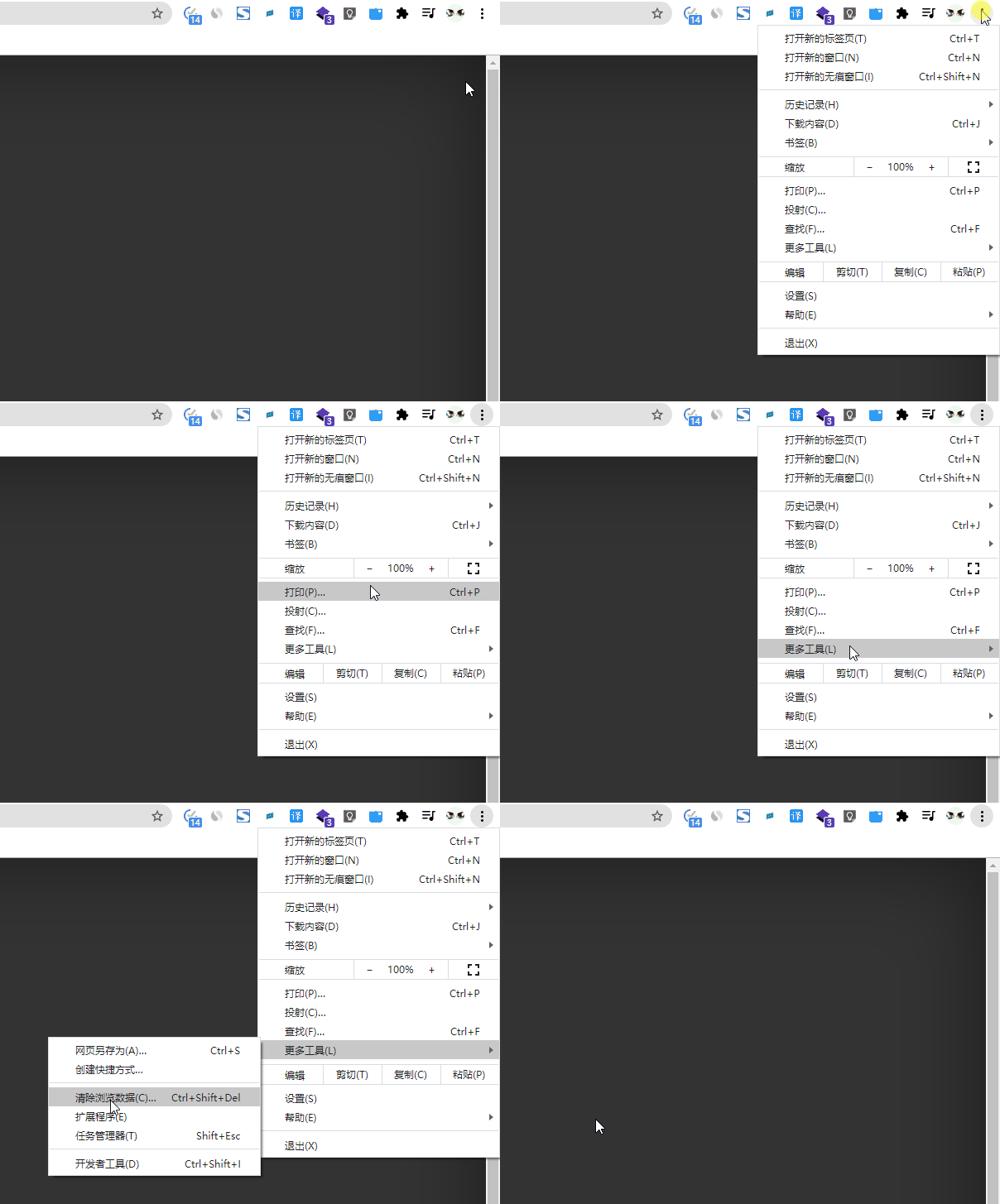
③下載好后, 根據圖片打開“拓展程序”, 也就是谷歌瀏覽器管理插件的地方 。
文章插圖
④打開開發者模式 。

文章插圖
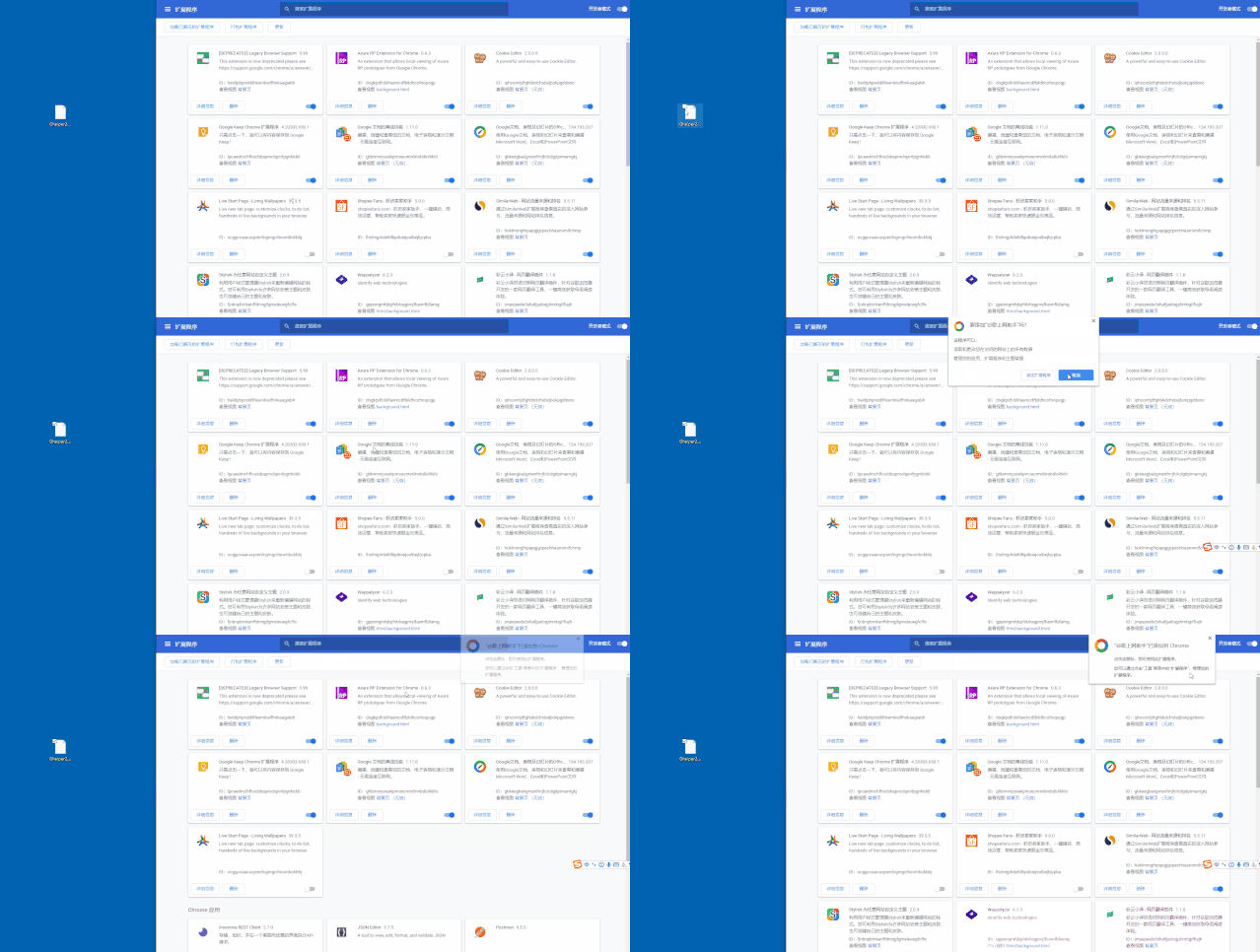
⑤把下載好的插件拓轉到網頁內, 瀏覽器會顯示一個彈窗, 提示“是否添加該插件”的意思, 點擊“添加”就好啦 。
文章插圖
⑥到這里, 插件就安裝好啦 。
方式二:適用于谷歌瀏覽器, 電腦已經科學上網了的情況下 。 (別問我為啥已經科學上網了還來, 可能是因為太慢不滿意?)
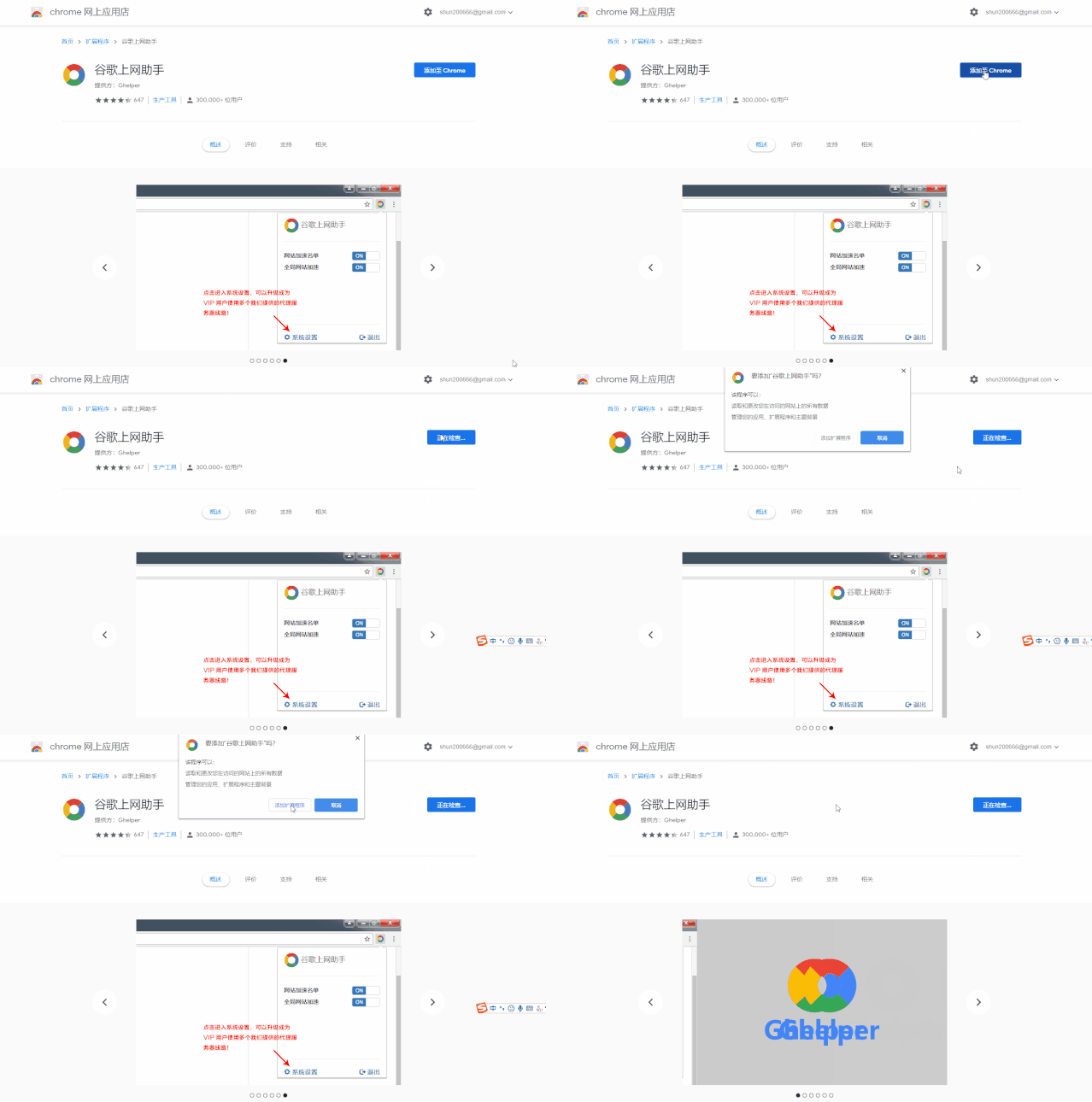
①打開網址:https://chrome.google.com/webstore/detail/谷歌上網助手/nonmafimegllfoonjgplbabhmgfanaka?hl=zh-CN
②點擊添加拓展程序, 就好啦 。
文章插圖
到這里, 我們的插件就安裝完成啦, 也就可以用google搜索啦 。
另外, 今天我的Win10系統進行了一次更新, 然后我的Edge瀏覽器, 就有了谷歌瀏覽器一樣的內核啦, 以后Edge瀏覽器也可以使用插件、腳本啦 。
而且Edge瀏覽器可以直接在從 “Microsoft Store”里安裝插件, 是在沒科學上網的狀態下也可以使用的插件商店 。
03 付費
這一段我覺得不用寫的, 大家都不傻, 付個錢還能不會付?
還是寫吧, 不然感覺不完整, 心里有疙瘩 。
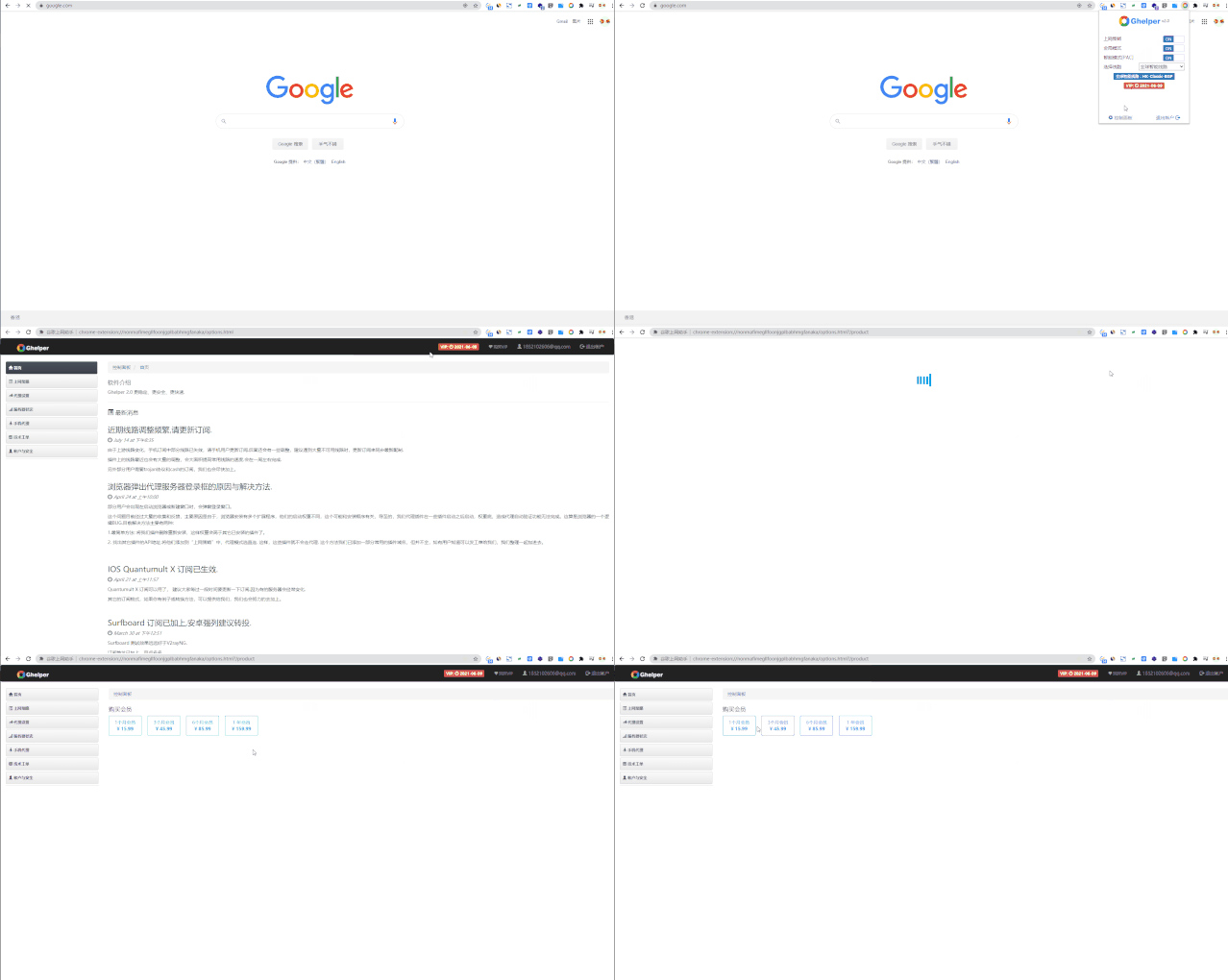
①打開插件的“控制面板”, 點擊“購買VIP” 。
文章插圖
② 付錢 。
沒錯, 就這么簡單 。
04 手機電腦iPad用
這個還是有必要的, 很多人習慣且需要在手機等設備上使用 。
相關經驗推薦












- Google|谷歌再次“封鎖”華為?任正非亮出又一底牌,外媒:華為的天亮了
- win10系統谷歌瀏覽器怎么用不了?谷歌瀏覽器打不開網頁的解決方法
- 生活中教育孩子正確上網有什么方法
- 北京市|酷比魔方iPlay 9T體驗,價格不高還支持8K解碼,追劇,上網課常備
- 上網造成的皮膚傷害 應這樣保養
- win10電腦連不上網怎么辦
- 華為鴻蒙系統|谷歌的“鴻蒙”還沒出,騰訊版“鴻蒙”就要來了!
- |為何說我國禁用谷歌地圖為明智之舉?它究竟有多強大?
- win7優化服務后無法上網的解決方法
- 操作系統|谷歌確認!Android 13最大改進 解決殺后臺:CPU/內存使用率暴降