
文章插圖
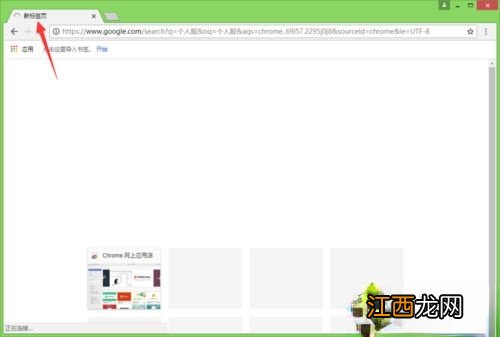
2、通過設置來是谷歌瀏覽器可以進行搜索,點擊右上角的三個小黑點,在下拉界面中點擊“設置” 。

文章插圖
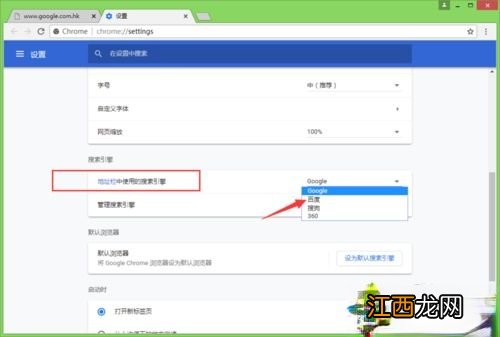
3、在“地址了使用的搜索引擎”后面,點擊Google后面的小三角,選擇“百度” 。
【win10系統谷歌瀏覽器怎么用不了?谷歌瀏覽器打不開網頁的解決方法】
文章插圖
4、點擊“管理搜索引擎”后面的右三角圖標,可以看到,百度以及被設置為默認的搜索引擎了 。 然后我們關閉掉谷歌瀏覽器 。

文章插圖

文章插圖
5、重新打開谷歌瀏覽器,然后我們在搜索欄中輸入“百度經驗” 。 點擊進行搜索,可以看到,谷歌瀏覽器可以進行搜索了,可以正常使用了 。

文章插圖

文章插圖
6、當然我們還可以通過設置來設置谷歌瀏覽器使用其他的搜索引擎,這個看個人的喜好來使用了 。

文章插圖
谷歌瀏覽器在全球擁有大量的用戶群體,win10系統在使用谷歌瀏覽器的時候打不開網頁,不要著急,參考教程修復即可 。
相關經驗推薦











- Win11系統提示搜索引擎已關閉的解決技巧
- 雨林木風xp系統360硬盤瘦身教程
- Win10怎么修改分辨率 Win10分辨率設置方法
- Win10電腦將中文登錄用戶名更改為英文名的方法
- Win7系統更改啟動盤的方法
- windows7系統如何修復文件擴展名
- Windows7系統如何清空剪貼板
- “馬勒卡”會影響廣東嗎 臺風路徑實時發布系統2022年1號臺風消息
- |為什么用慣了鴻蒙系統后,換回iOS會很難受?3個大痛點一語道破
- win10系統怎么安裝?win10安裝詳細圖文教程