

文章插圖
2、切換到Administrator用戶登錄;
【Win10電腦將中文登錄用戶名更改為英文名的方法】 3、登錄后 , 點擊任務欄上的“文件資源管理器”;

文章插圖
4、進入C盤 , 即系統盤 , 用戶文件夾所在位置;
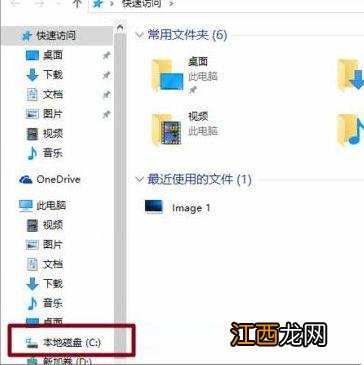
文章插圖
5、可看到中文用戶的文件夾名 , 可以打開進入檢查是不是使用的用戶的資料;
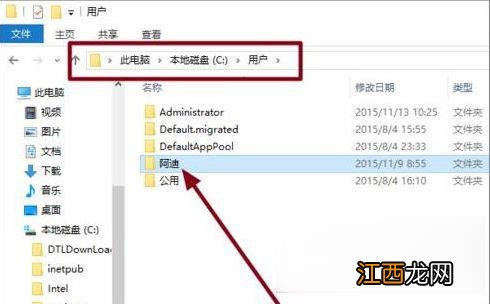
文章插圖
6、選中后 , 按F2 , 或右鍵-重命名;
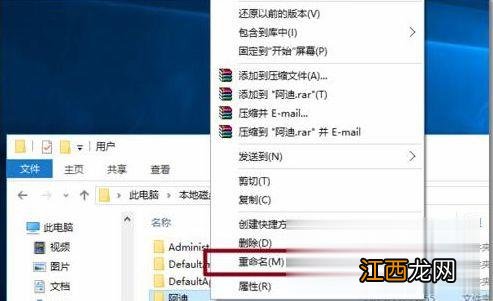
文章插圖
7、將中文名改為英文名;
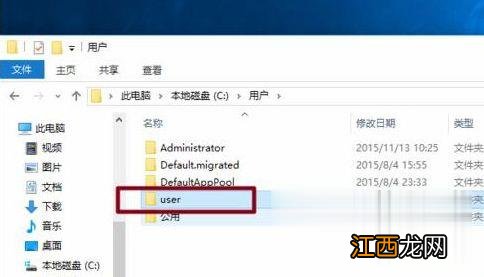
文章插圖
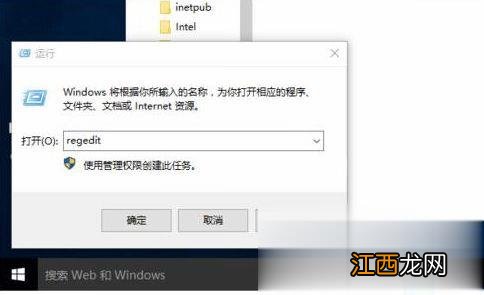
8、Windows鍵+R打開運行 , 輸入regedit , 點擊確定打開Windows注冊表管理器;
文章插圖
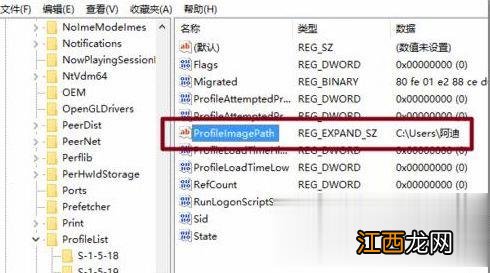
9、依次展開HKEY_LOCAL_MACHINE\SOFTWARE\Microsoft\Windows NT\CurrentVersion\Profilelist , 在Profilelist下的文件夾對應系統中用戶 , 而文件夾中ProfileImagePath值是指向每個用戶文件夾的地址 , 一個個點擊查看 , 找到中文名用戶的對應所在的ProfileImagePath值;
文章插圖
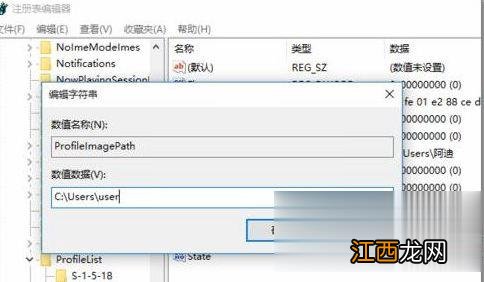
10、修改ProfileImagePath的值 , 將地址改為修改成英文的文件夾名 。 與C盤的文件夾名一致 。 再次注銷 , 完成登錄用戶文件夾名更改 。
文章插圖
關于Win10電腦將中文登錄用戶名更改為英文名的方法就跟大家介紹到這邊了 , 有碰到這樣問題的朋友們可以參照上面的方法進行操作吧 , 希望對大家有所幫助!
相關經驗推薦














- Win10怎么修改分辨率 Win10分辨率設置方法
- Rapoo 雷柏 V500PRO 機械鍵盤 有線鍵盤 游戲鍵盤 104鍵混光鍵盤 吃雞鍵盤 電腦鍵盤 黑色 黑軸
- 為將要到來的30歲 保養必做16件事
- 是華佗為猛將關云長進行刮骨療毒的嗎?
- 漢武帝為何將初戀情人陳阿嬌囚禁至死?
- 漢名將李陵為何會投降匈奴是無奈之舉嗎
- "大文豪"蘇東坡濫情愛將懷孕小妾送人
- 一代名將韓信 為什么只有善始而未得善終?
- 誰能堪稱是三國亂世的常勝將軍呢?
- 唐朝時利用機械將冷水送向屋頂叫什么