
文章插圖
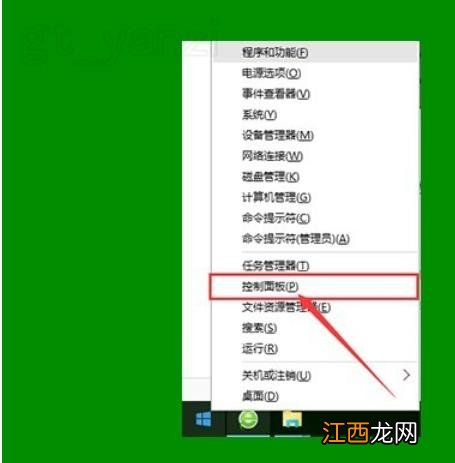
win10圖標盾牌圖-1
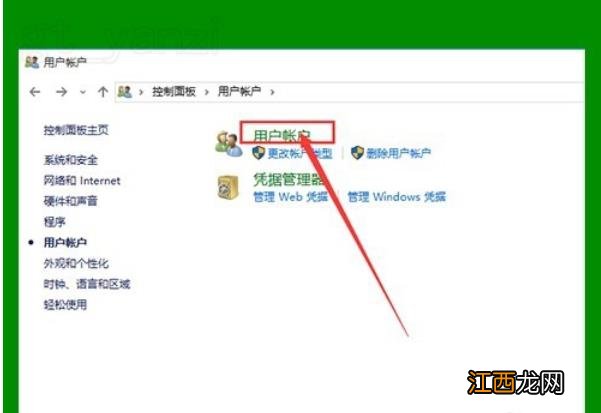
2 , 打開用戶賬戶中的“更改用戶賬戶控制設置”項 。
【詳解win10如何去除圖標小盾牌】
文章插圖
win10圖標盾牌圖-2

文章插圖
win10去除圖標小盾牌圖-3
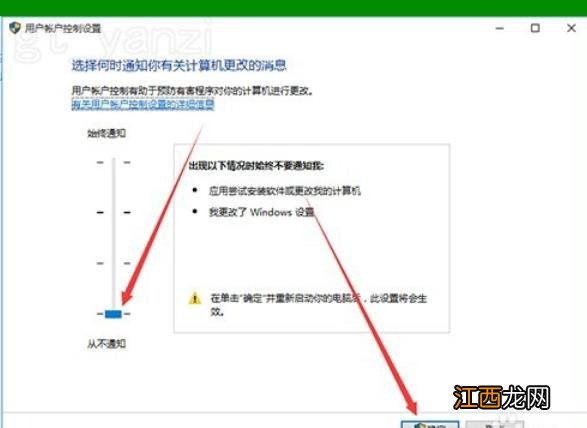
3 , 將滑塊拖到最下面 , 點擊確定 , 重啟電腦 。
文章插圖
win10去除圖標小盾牌圖-4
4 , 如仍無作用 , 繼續下面的操作 。
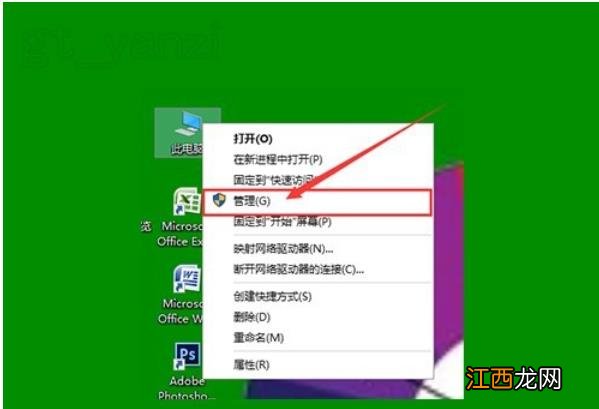
右擊桌面上“此電腦”圖標 , 點擊“管理”選項 , 打開“計算機管理”窗口 。
文章插圖
win10圖-5
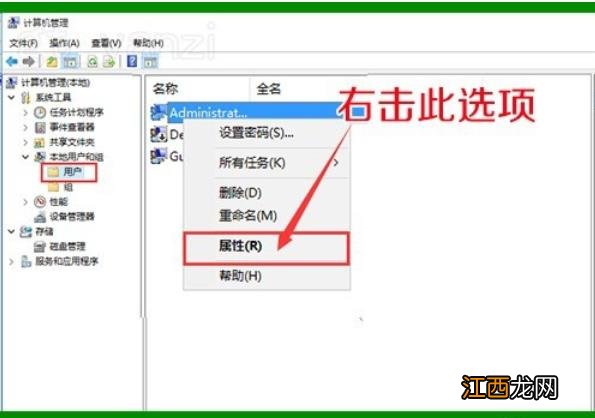
5 , 雙擊左側“本地用戶和組”選項 , 并點擊下面的“用戶”選項 。

文章插圖
圖標小盾牌圖-6
6 , 右擊右側的“Administrator”項 , 點擊屬性 。
文章插圖
win10圖標盾牌圖-7
7 , 在打開的窗口中 , 將“賬戶已禁用”前面的勾去掉 , 確定退出 。

文章插圖
圖標小盾牌圖-8
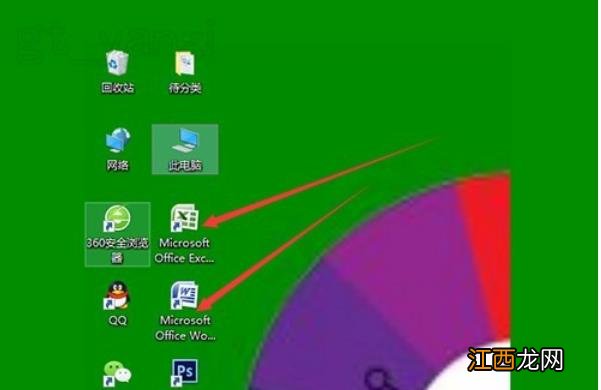
8 , 再看一下桌面圖標上的小盾牌就不見了 。 我們就又可以向以前一樣使用WIN10了 。
文章插圖
win10圖標盾牌圖-9
以上就是win10桌面圖標中的小盾牌的方法了 。
相關經驗推薦
















- 承載網絡無法啟動,教你win10系統承載網絡無法啟動的解決方案
- win10怎么使用雨滴桌面秀 win10雨滴桌面秀的使用教程
- Win11系統如何更改、刪除和添加鍵盤布局?
- win10系統谷歌瀏覽器怎么用不了?谷歌瀏覽器打不開網頁的解決方法
- Win10怎么修改分辨率 Win10分辨率設置方法
- Win10電腦將中文登錄用戶名更改為英文名的方法
- windows7系統如何修復文件擴展名
- Windows7系統如何清空剪貼板
- 如何正確使用化妝棉 怎么使用化妝棉
- 肩膀寬的人該如何穿衣服?