

文章圖片
在生活使用電腦總是會遇到各式各樣的問題 , 現在大家的不管是系統盤還是系統都是想要更好的 , 有時候為了更好工作常常需要切換各種功能 , 經常需要拿著筆記本電腦到處跑 , 遇到這樣繁瑣的事情是不是非常郁悶 , 今天教大家幾個步驟解決遇到的常見問題 。
1.讓機械硬盤秒變超大容量SSD
咱們就用主板上總是有空的SATA連接兩塊舊硬盤吧 , 這里要注意最好使用編號接近的SATA接口 , 并選擇容量、速度接近的硬盤 , 不然會有點浪費 。 然后右鍵點擊開始按鍵 , 選擇磁盤管理 。 下部的硬盤列表中 , 應該會看到兩塊硬盤排列在一起 。 注意如果之前硬盤上有數據 , 首先備份并將兩塊硬盤上的所有卷都刪除 。
之后右鍵點擊下部列表中的硬盤空間 , 會顯示多種新建卷模式 , 要想讀寫全面提升 , 就選擇“新建帶區卷” , 會彈出向導頁面 , 點擊下一步 。
在其后的設置窗口中 , 將另一塊硬盤添加到一起 , 注意下方顯示的可用容量是以其中容量較小的一塊為準×2 。
之后與一般分卷差不多 , 有分配驅動器號、驅動器路徑頁面和格式化選擇 , 只是多出了轉換為動態硬盤和已有數據丟失警告 , 以及不會默認選定“快速格式化” , 大家最好手動選上 , 不然×2的容量正常格式化起來時間超長的 。 在格式化過程中就會發現容量較大的磁盤分出了一部分空間 , 以便于小容量的那款保持容量一致 。
格式化完成后 , 我們就可以看到資源管理器中的兩塊硬盤變成了一塊 , 容量也提升了 。 如果測試一下呢 , 讀寫速度都倍增 , 兩塊普通硬盤合成就能達到400MB/s甚至500MB/s以上 , 和SATA SSD差不多 。
有些小伙伴大概會發現 , 這不就是RAID0嗎?沒錯 , 只是這種RAID采用Win10自帶的軟件驅動而不是硬件RAID控制器 , 所以是不能做系統盤的 , 甚至有些底層測試軟件也不認 。 拆解則更是簡單 , 右鍵點擊RAID磁盤 , 選擇“刪除卷”即可 。
你說啥?想要更安全的RAID1模式 , 那只需在第一步選擇“新建鏡像卷”就好了 。 至于性能 , 讀取同樣能速度大幅提升 , 寫入則沒啥變化 , 另外容量只相當于其中較小的硬盤 , 而不會進行容量倍增 。
2. 更簡單 在圖形界面中快速操作
習慣于使用“設置”或“控制面板”菜單進行操作的用戶 , 其實不需要層層點擊設置窗口去操作 , 這里還有兩種更加快速地進入設置的方法 。
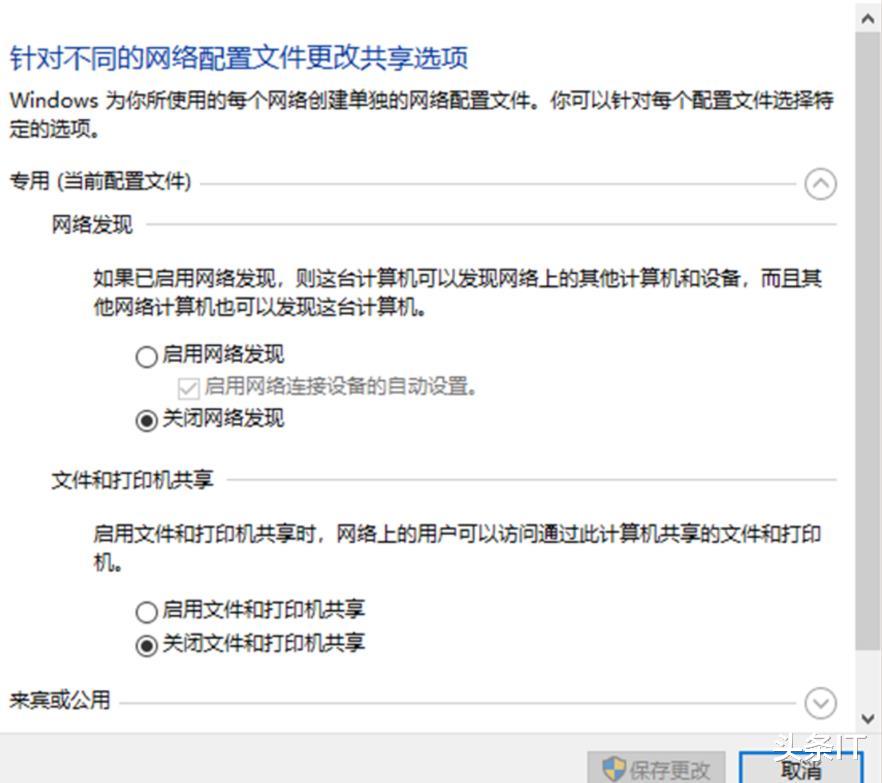
在任務欄的搜索框中搜索“高級共享設置” , 然后點擊“管理高級共享設置” , 便可以看到文件和打印機共享的設置開關選項 。
也可以搜索“以太網設置” , 然后選擇“網絡和共享中心” , 在現用以太網絡上的“屬性”窗口中 , 選中或取消“Microsoft 網絡的文件和打印機共享”選項 , 同樣能夠控制文件和打印機共享 。
3. 更快速 用命令的方式進行操作
除了使用圖形界面外 , 其實使用以批處理文件調用的命令方式 , 操作和運行效率更高 。 只需先用相應的命令編制簡單批處理程序 , 放到桌面上 , 右擊選擇以管理員身份運行即可 。 具體命令的用法如下所述 。
在管理員命令提示符窗口中執行如下命令 , 可打開文件和打印機共享:netsh advfirewall firewall set rule group=\"文件和打印機共享\" new enable=Yes
相關經驗推薦













- 阿里巴巴|阿里安全開源頂尖技術“獵豹” ,計算更快數據更安全
- 安卓|移動固態硬盤,一些大品牌都是在割韭菜收智商稅,應該如何選擇?
- CPU|真我GTNeo2T測評,使用天璣1200AI處理器,在市場上有更大競爭力
- 適馬|鴻蒙突然更新,華為推出新功能,“果粉”也成了受益者
- ssd|僅2099元,12GB+256GB+一億像素,50倍變焦旗艦售價更親民了
- 榮耀|50倍變焦+鴻蒙OS,榮耀旗艦降至2660元,價格更親民了
- realme|驍龍888+6400萬三攝,65W旗艦一降再降,售價更親民了
- 微信|微信更新了新功能
- 黑客|這8類家電,不光年輕人用著爽,老年人更需要
- Python|榮耀Magic 4和Magic 3有哪些區別?如何選擇更合適?