
從后面進入圖片APP下載,賬戶登錄
線上開庭,上傳證據
查看筆錄,確認簽名
……
互聯網時代
智慧法院建設帶來
全新的線上訴訟體驗
年輕人運用電腦、手機操作
輕而易舉
對首次參與訴訟的老年人來說
卻有點困難
朝陽法院亞運村人民法庭
在硬件設施適老化改造后
特別制作了
手繪版“北京云法庭”訴訟使用指南
電腦端與手機端
幫助老年人
更好地熟悉云法庭操作
視頻加載中...
電腦端
操作指南
法官端創建庭審成功后
會給參會人員
發送短信通知
參會人員會收到
兩條短信
﹀

文章插圖
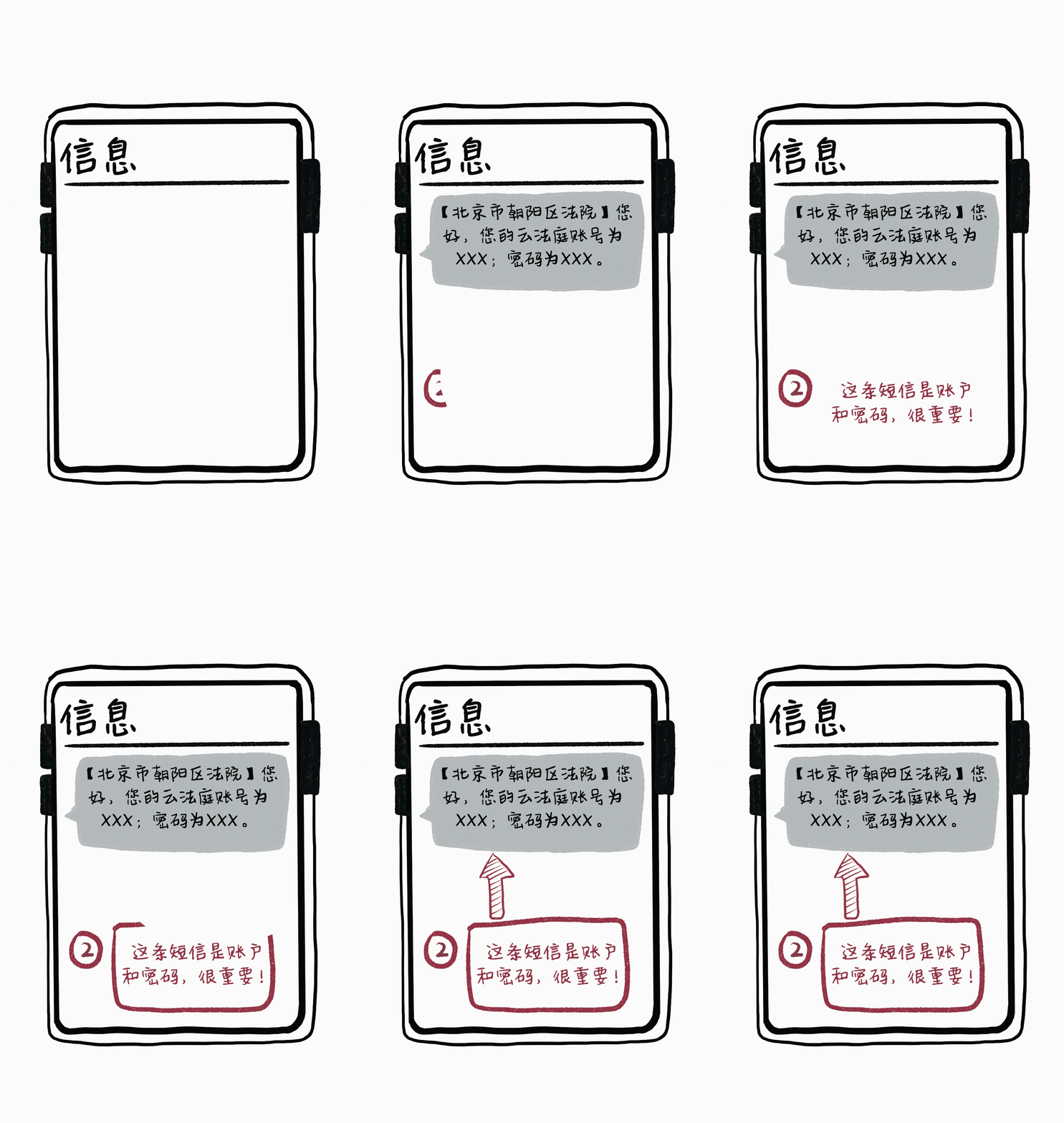
第一條短信
很重要!
內容包含
賬戶和密碼
﹀
文章插圖
第二條短信內容包含
開庭時間
及
客戶端下載鏈接

文章插圖
電腦端搜索
北京法院審判信息網
在此網站下載客戶端
﹀

文章插圖
需要注意的是
北京法院云法庭電腦端
現暫支持
Windows系統
下載時需要確認
臺式機或筆記本
是否有
攝像頭和麥克風

文章插圖
打開云法庭客戶端
使用第一條短信中的
賬戶和密碼
進行登錄
﹀

文章插圖
【圖片在后面 從后面進入圖片】登錄后
進入檢測頁面
分別對
圖像、聲音、功放
進行檢測
檢測成功后
進入案件列表
﹀

文章插圖
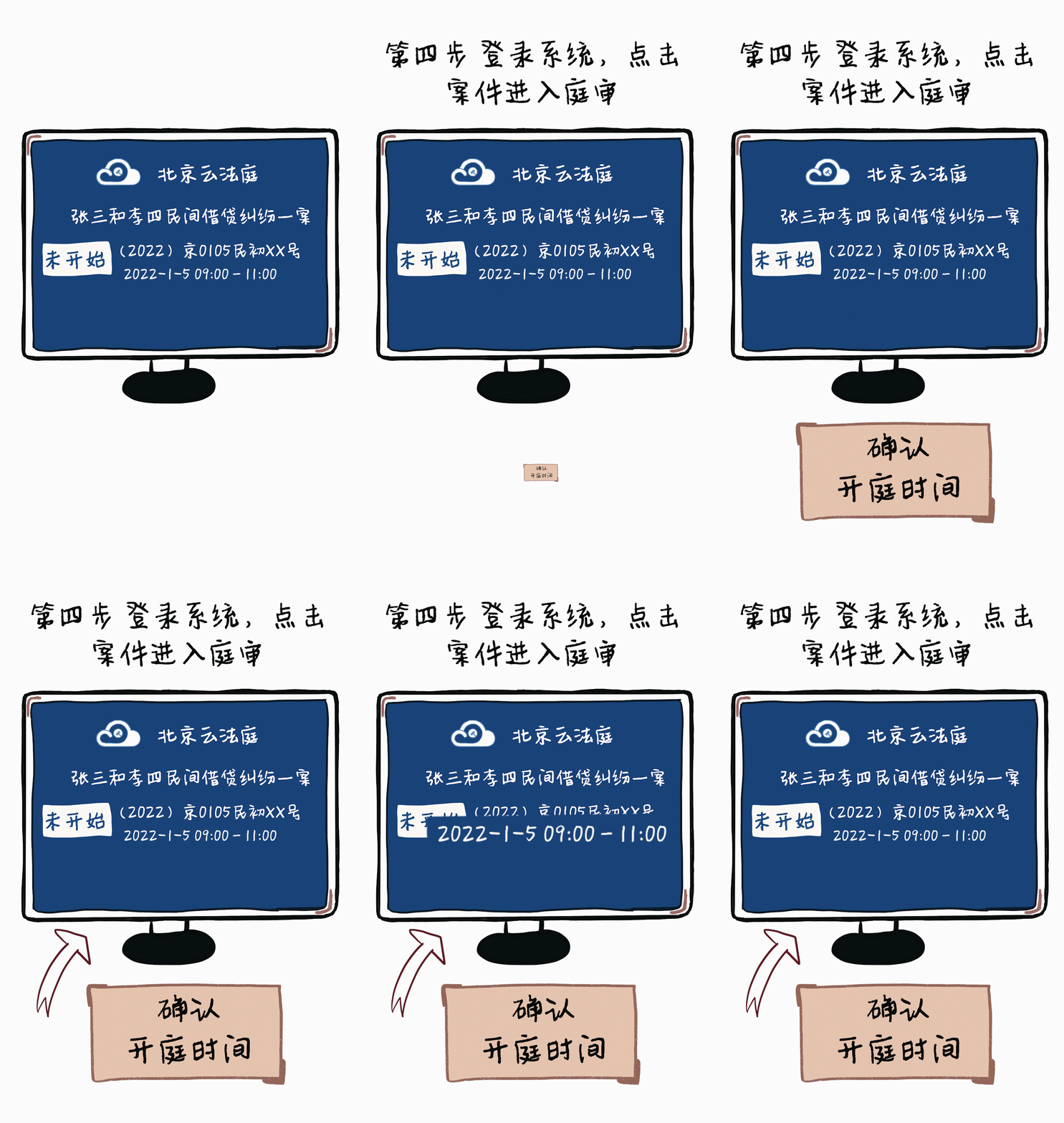
通過賬號密碼
登錄系統后
可以看到案件名稱
及開庭時間
點擊案件進入庭審圖片
﹀
文章插圖
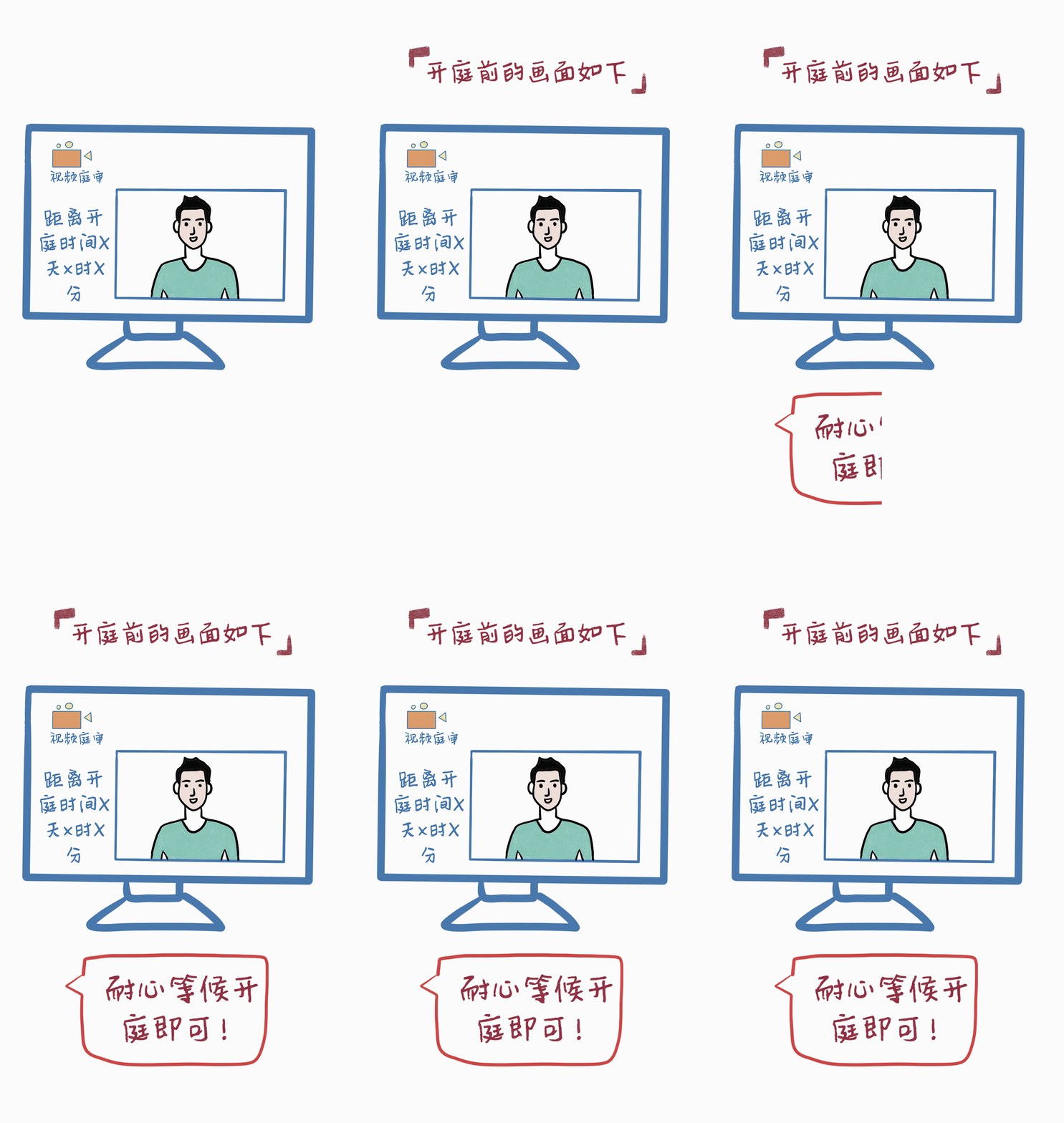
開庭前
畫面顯示
距離開庭時間倒計時
耐心等候開庭
﹀
文章插圖
法官在后面點擊“開庭”后
正式開始庭審
視頻在后面窗口左下角
顯示角色和名字
聽從法官指揮
按順序發言
﹀

文章插圖
在庭審前、庭審過程中
可以點擊添加證據
提交相關的證據材料
切換證據目錄
可以查看
不同當事人
提交的證據
﹀

文章插圖
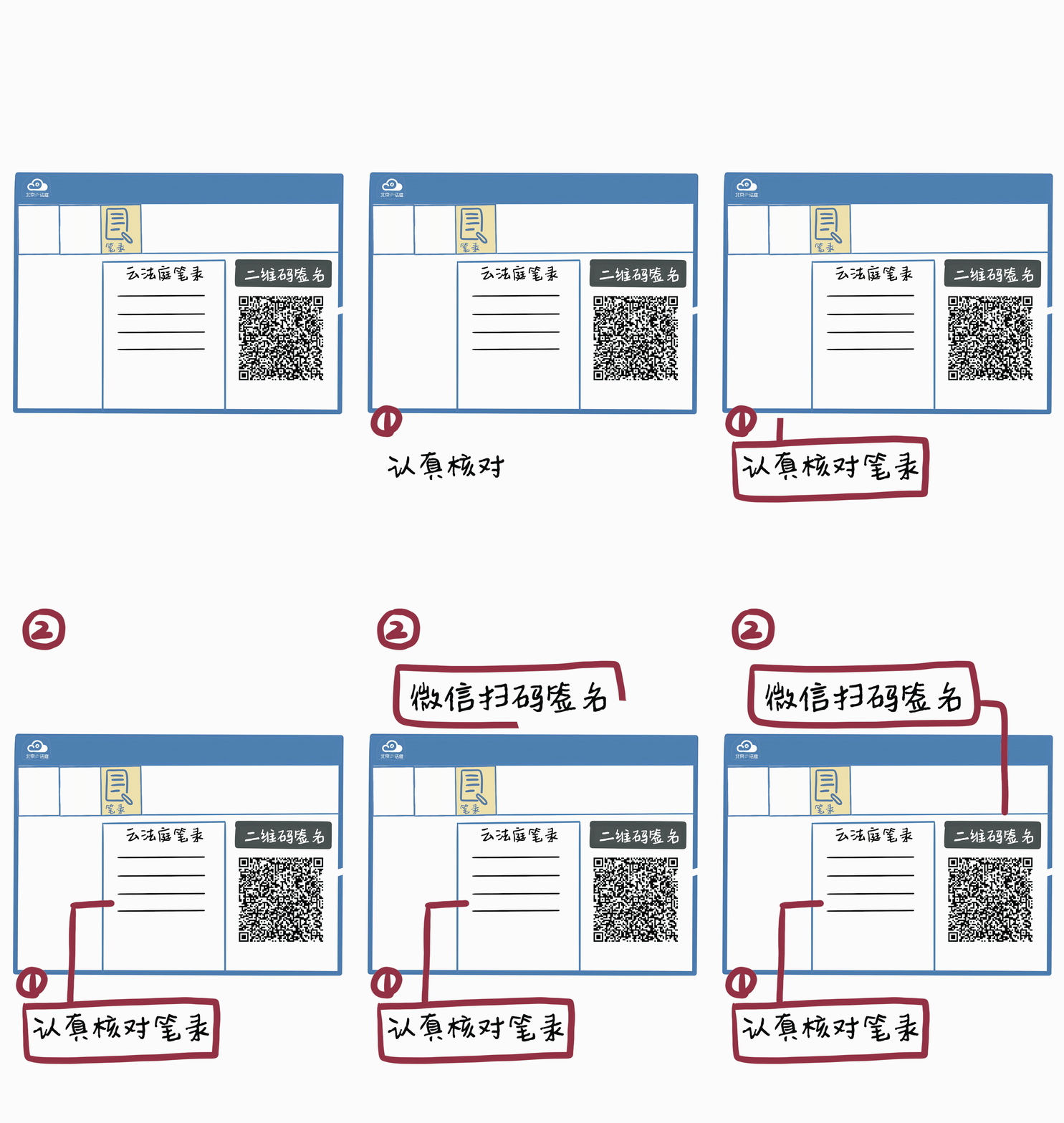
筆錄公開后
可以點擊查看庭審筆錄
法官在庭審結束后
發起簽名
核對筆錄無誤后
使用手機微信掃描
屏幕上的二維碼
進行簽名確認
﹀
文章插圖
在手機端簽名
并書寫日期
點擊確認提交
﹀
相關經驗推薦













- 懷孕睡覺姿勢正確圖片 孕期睡覺姿勢
- 陳小春的微博頭像圖片 陳小春的微博
- 看舌苔識病 舌苔圖片對應的病癥
- 我的世界怎么走出地獄 我的世界如何從地獄出來
- 關于成長的手抄報圖片 關于成長的手抄報
- 愚人節來歷 愚人 愚人節來歷
- 金花茶 金花茶圖片大全
- 美式校車圖片及報價 美式校車
- 艸逼圖片
- 空調制冷和制熱的圖案是什么 空調制冷標志圖片