
文章圖片
文章圖片
文章圖片
文章圖片
你的電腦是什么系統呢?不出意外小編猜測無非就是Windows居多了 。 電腦系統要么就是Windows , 要么就是Mac OS系統 , 當然也有少數人會用Linux系統 。 除此之外 , 大家很少會用到其他小眾系統了吧?
但今天 , 小編要給大家安利一下Chrome OS Flex這款系統 , 它幾乎可以在任何PC、以及采用Intel處理器的舊款Mac電腦上安裝使用 。 當然 , 運行它也是有最低設備要求的 , 具體有5點 。
1、架構:Intel 或 AMD x86-64-bit 兼容設備;
2、內存:4 GB;
3、存儲:16 GB;
4、可從 USB 啟動;
5、BIOS:完全管理員訪問權限 。
如果你的電腦很舊了 , 運行卡頓 , 那么這款系統沒準能夠讓“老爺機”撐多幾年 。
Chrome OS Flex其實是由谷歌在收購CloudReady這款軟件后 , 將其整合到Chrome OS , 從而演變成可用于所有PC的系統 。 在這系統里面 , 你可以使用相對完整的系統功能 , 當然這可能會缺少原版Chrome OS的一些功能 , 這具體就要看運行的硬件情況了 。 還有集成的Google 助手、獲得每月系統更新等 。
有優點那必然也會有缺點 , 雖然說Chrome OS Flex體積小 , 對于舊電腦的運行有一定的幫助 。 但是整體來說 , Chrome OS Flex的體驗是“不親民”的 。 上面提到了BIOS需要完全管理員訪問權限 , 也就是要懂得如何進入BIOS 設定 , 并指定開機時從USB設備中啟動 。 這看似簡單 , 但如果你是小白一枚 , 或許這就是一大門檻了 。
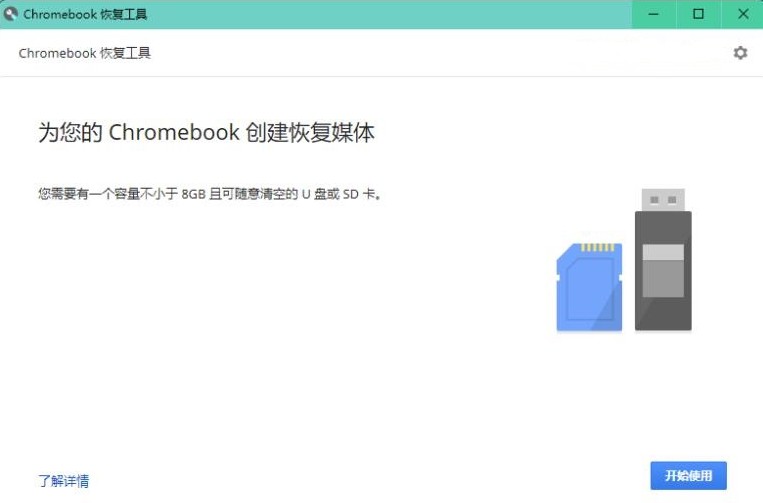
倘若你想體驗一下 , 安裝起來也算是簡單的 。 首先要做的就是準備一個8GB的U盤 , 并保證電腦上有谷歌瀏覽器 , 且需要在谷歌瀏覽器里安裝擴展程序“Chromebook恢復工具” , 接著從谷歌服務器下載600MB左右的壓縮鏡像 。
一些操作步驟往下看:
第一步:連接U盤后啟動Chromebook恢復工具 , 按提示操作 。
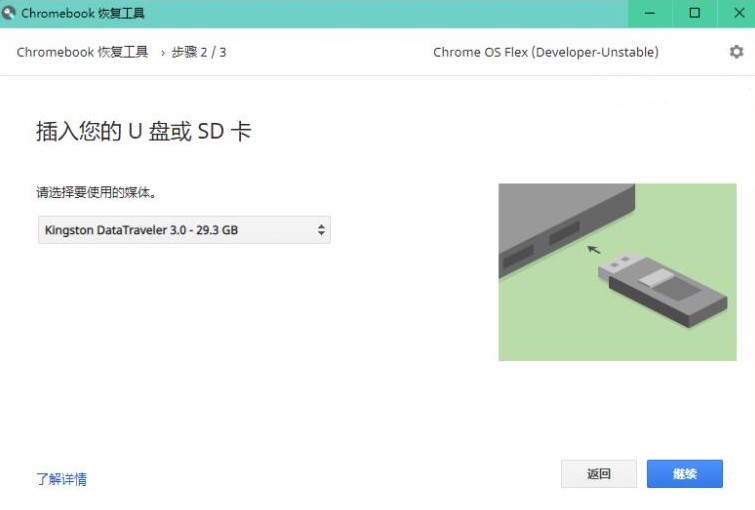
第二步:選擇版本 , 如圖所示選擇Chrome OS和Dev版 。
第三步:選擇U盤 , 接下來要再次確認 , 避免出錯 , 因為U盤數據會被清空!
第四步:下載和驗證鏡像 , 解壓鏡像 , 這會需要較長時間 , 請耐心等待 。
第五步:完成創建后 , 就可以拿著U盤去安裝啦!
【Chrome OS|安利:除了Windows,又一電腦系統可選擇了!體積小+運行飛速】
相關經驗推薦













- 小米科技|為什么千元機推薦都是小米,除了性價比高,還因為什么
- 尼康|尼康中端性價比很高的一款,除了翻轉屏,觸摸屏基本該有的都有
- Linux|更智能的云米雙開門風冷冰箱,除了追劇,還能讓食材井井有條
- iPhone|想送給女朋友一款手機?除了iPhone13之外,它也很適合
- 美團|除了收入,還有發展!這份報告里寫出了騎手的未來
- 高通|如果高通和安卓被禁止使用,除了華為,還有哪個廠商頂得住?
- Windows|PC用戶注意:除了Windows外,電腦系統又多了一個選擇
- 紅米手機|還有誰不服?Redmi K50電競版除了價格香,還有3個地方也特別香
- 創意設計|開年情侶送禮安利,實用黨首推靈耀Pro16:好屏+高性能+創意設計
- 筆記本|還在外接屏幕用筆記本?開工季安利華碩靈耀X雙屏,辦公更愜意