
文章插圖
現在新買來的電腦 , 基本都是只有一個C盤或者是固態加機械雙硬盤的話就是C盤和D盤 , 剩下的需要自己分盤!
為什么要分盤 , 分盤有什么好處呢?
● 電腦只有一個磁盤,東西放在里面會顯得非常亂
● 電腦會卡,系統和軟件在一個磁盤,會變慢 。
●方面管理,可以快速的找到自己保存的文件之類 。
如果你的電腦是固態加機械雙硬盤的話,如果固態硬盤是系統盤且不大于240GB就不需要對固態硬盤分區了 , 只需要對機械硬盤分區即可 。如果你的電腦只有一個硬盤且只有一個分區 , 或者你想要調整各個分區的大小或創建更多分區,可以按照下面步驟操作 。
新系統桌面往往只有一個“回收站”圖標
點桌面右鍵-個性化-主題-桌面圖標設置 。然后把 計算機、網絡等詞勾選上,應用即可 。
(計算機等選項打勾應用)
返回桌面之后 , 我們就會發現桌面上多了幾個圖標 。這時,我們點桌面的“此電腦”圖標 。右鍵 管理 (win8這個叫這臺電腦)
稍等片刻之后,就會出現一個界面,我們點倒數第二個-磁盤管理
我們就是需要在這里對電腦進行分區 。
1、首先找到需要調整的分區
小白以自己的D盤為例把它的空間分出100GB并創建一個新的分區 。
首先選中D盤,然后在上方點鼠標右鍵>>壓縮卷
(分區界面)
這個需要說明下,分區的單位換算 。1G=1024M 比如你要分100G 。那就是100X1024=102400 就是100G 只要記住這個就行了 , 這里對這個就不進行過多的闡述了 。
2、輸入壓縮空間大小,然后壓縮
3、然后在壓縮出來的未分配分區上點右鍵>>新建簡單卷,然后下一步下一步,最后完成即可 。
完成后就能看到新創建的分區了 , 如下
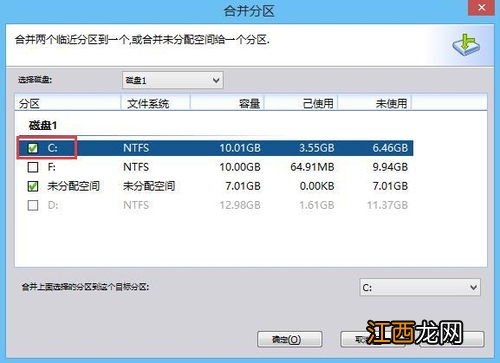
如果只是要調整分區大小的話,只需要在未分配分區后面的分區上點右鍵>>擴展卷,然后下一步下一步,最后完成即可 。(注意這里只能將未分配分區擴展給其相鄰的分區,即下圖的D和F)
這里還有幾個小問題 。
1、我硬盤是500G的 , 為什么C盤顯示只有400多G
因為電腦還有系統備份分區等,所以只有那么多G
2、我硬盤是1T的,可是你的教程是500G的教程,我該怎么分區?
一樣的啊 , 系統C盤一般只要留100G就行,比如你1T硬盤是900G,你把剩下的800G壓縮出來,分四個區,一樣的 。
3、為什么我按你說的輸入了,為什么輸入不了那么多
那是因為系統保護開啟了,需要關閉系統保護 。
方法:(點此電腦圖標右鍵-屬性-系統保護-配置-禁用系統保護)即可分區
如何還是不行,那就是你電腦在沒有分區之前下載;軟件,需要恢復系統重新分區 。
以上就是怎么調整硬盤分區大小的內容 , 下面小編又整理了網友對怎么調整硬盤分區大小相關的問題解答,希望可以幫到你 。
文章插圖
電腦分盤大小怎么調整?關于電腦分盤大小怎么調整我給出以下建議,首先,右鍵單擊【此電腦】,選擇【管理】,在【磁盤管理】中右擊要分割的磁盤,設置【壓縮卷】大小,然后右鍵點擊壓縮 。
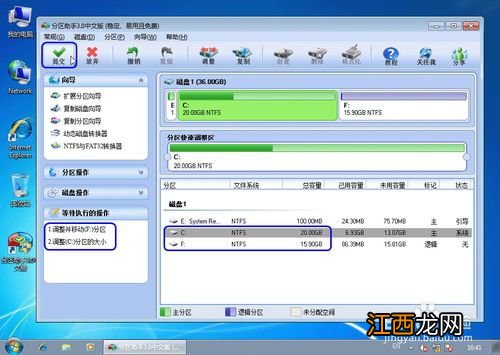
電腦硬盤分區d盤太小了怎么增大?1、右鍵C盤,選擇【壓縮卷】 2、選擇大小,本次壓縮102400,也就是100G 。3、此時,D盤前面有了100G未分配的空間 。4、下載磁盤工具【分區助手】 5、安裝【分區 。
相關經驗推薦












- 長痘痘怎么不留痘印 這樣做才能維持皮膚的光滑!
- 疤痕體質怎么判斷 疤痕體質是什么意思
- 與高壓鍋相比電壓力鍋好嗎?怎么選擇電壓力鍋?
- 夏天出門怎么防曬 預防曬傷、中暑?酷夏戶外活動必備5裝備!
- 卸妝棉能卸干凈嗎 卸妝棉怎么用能卸干凈
- 痘疤怎么消除 痘疤是怎么形成的
- 蘋果筆記本電腦怎么樣
- 8歲孩子理解能力差怎么提高 8歲孩子上學理解能力差怎么提高
- 孩子小氣怎么教育好 孩子小氣怎么教育
- 孩子叛逆期做父母應該怎么辦呀 孩子叛逆期做父母應該怎么辦