

文章圖片

文章圖片
文章圖片

文章圖片
文章圖片

文章圖片
有時候在處理數據中 , 需要考慮將數據進行分組區間去分析 。
常見的有
- 成績分數等級劃分
- 價格區間分組
- 分組后的占比
有些數據需要先進行分列處理數據 。
Salary原本是一個區間值 , 我們需要對他進行拆分 。
1、拆分數據
即可得出H、I列的數據 。
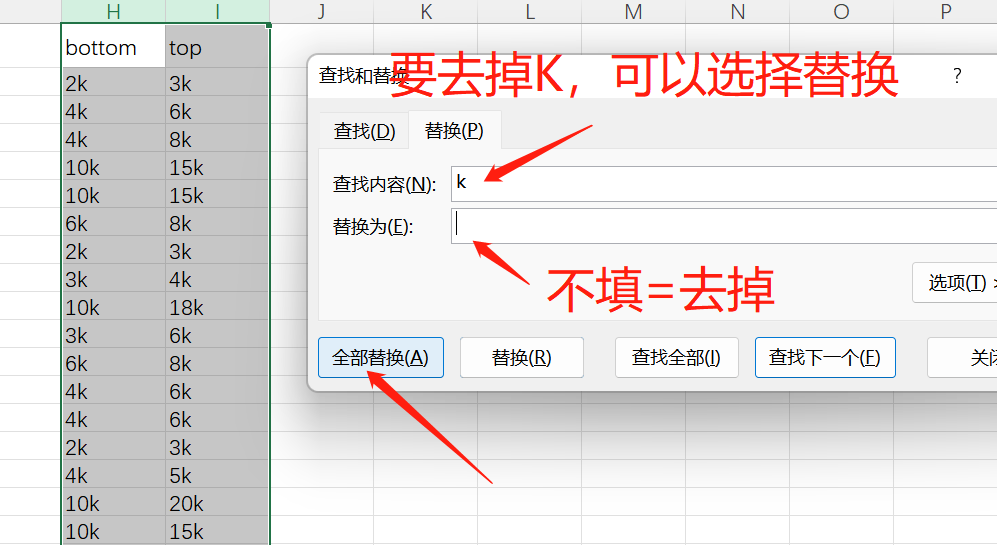
為了更好的處理數據 , 我們要把K去掉
2、替換數據
我們先設置條件區間
0-5:低
5-7:中
7-9:中高
9-11:高
11+:優秀
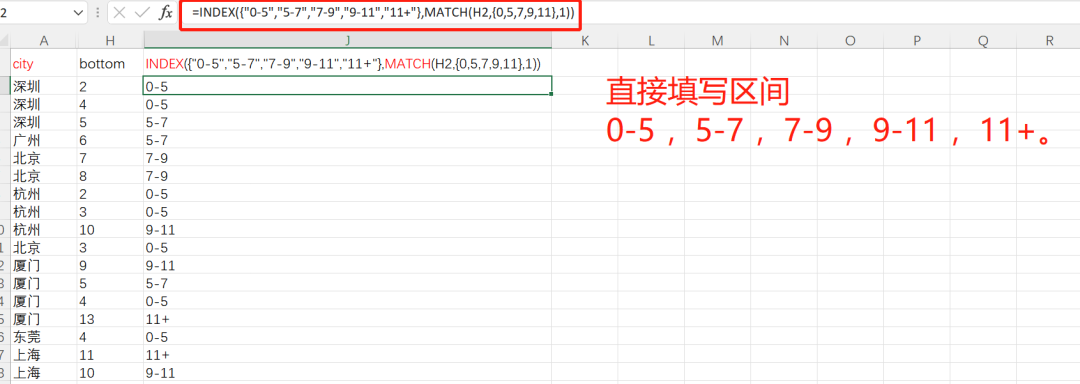
3、用index和match進行區間匹配
=INDEX({\"低\"\"中\"\"中高\"\"高\"\"優秀\"MATCH(H2 , {0579111))
4、也可以用vlookup進行區間分布
=VLOOKUP(H2{0\"低\";5\"中\";7\"中高\";9\"高\";11\"優秀\"2)
或者直接填寫區間范圍
0-5 , 5-7, 7-9, 9-11, 11+ 。
5、求城市所占區間的比例
知識點回顧
1、數據的拆分--分列
2、數據分組:
index和match
vlookup
3、城市所占區間的比例
數據透視表
END
責編 | 霧幻想
圖片 | 源自網絡
【excel|Excel 丨分組區間函數丨Index、Match、Vlookup】如有侵權 , 請聯系我刪除
相關經驗推薦











- excel|去除Excel中的不可見字符,就這么幾步...
- |輕薄本推薦2022丨12代酷睿版靈越16Plus,生產力釋放快人一步
- excel|備受吐槽的散熱這次真的改好了?實測小米12S散熱,結果出乎意料
- excel|Excel中數據去重無從下手? 這樣做一鍵搞定,輕松而高效
- excel|目前最適合入手的四款手機,性價比極高,買到就是賺到
- excel|驍龍8+加持!小米12S續航穩了:信心十足隨便挑戰
- excel|Excel選擇性粘貼,讓辦公簡單化,可別只會ctrl+V?
- excel|Excel2019快捷鍵大全
- excel|Excel 表格篩選后,編號、總數、總價計算能否動態只統計可見行?
- iqoo|excel函數公式大全!讓工作變得迅速高效