

文章圖片

文章圖片
文章圖片

文章圖片

文章圖片

粉絲群里有同學遇到了表格中不可見字符問題 , 今天一篇文章教你各種去除不可見字符方法 。
先說下為什么會出現不可見字符:
大多是從某些系統里下載導出的Excel表格 , 部分日期或者數據 , 由于編碼格式等問題 , 產生了不可見字符或者空格 。導致的后果有vlookup無法正確匹配 , 函數公式或者計算操作無法正常進行等等 。
?通常出現在字符串的首尾 。
「去除異常字符是我們進行數據清洗中的重要一環」
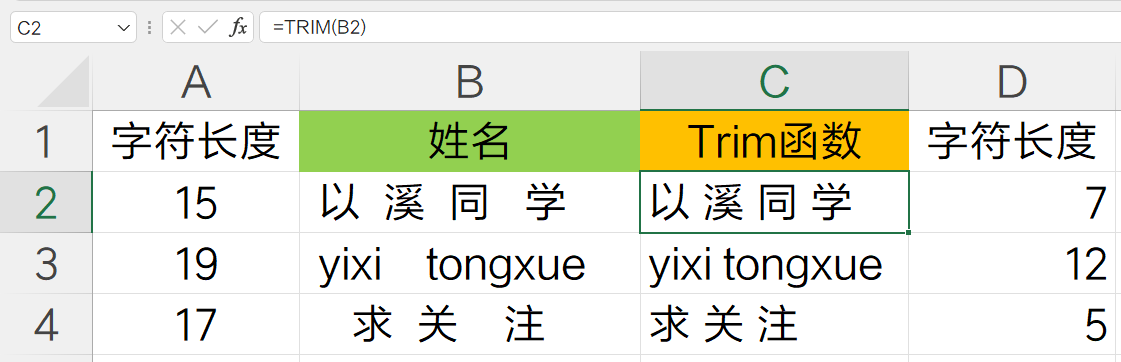
1.空格去除例如這種下載的數據中每個姓名之間存在空格 , 可以通過替換法或者trim函數剔除 。
替換法會將數據中所有空格全部替換為空 , trim函數會至少保留字符之間的一個空格 , 并去除左右空格 。替換法選中需要替換的數據區域 , 按CTRL+H打開替換窗口 , 查找值輸入空格 , 替換值不輸入 , 全部替換 , 則去除數據中的所有空格 。
替換效果
Trim函數則直接使用=trim(單元格)即可返回去除多余空格的數據 。
2.去除不可見字符不可見字符分兩種情況 , 一種是非打印字符 。
以ASCII碼表為例 , ASCII碼值在0-31的為控制字符 , 無法顯示和打印 , 比如回車鍵 。如果你覺得表格中存在非打印字符 , 可以復制表格數據粘貼到TXT記事本中 , 如果出現其他字符和空格 , 則代表存在非打印字符 。
Excel中去除方法很容易 , 使用CLEAN函數直接去除即可 。
使用方法與上文的Trim函數一致 。
另一種就是使用clean函數無法去除的不可見字符 。 比如下圖 , 使用clean函數后仍然顯示字符數存在2個額外字符 。
我們就可以采取替換法或者直接取值法來去除 , 不過首先需要先定位不可見字符 , 找到它 。
2.1 定位不可見字符「通過光標依次移動來判斷不可見字符位置」
雙擊單元格 , 進入數據編輯界面 , 此時看到閃動的光標 。 按鍵盤上的\uD83D\uDC49右方向鍵→ , 依次向右移動光標 。
如果明明按了右方向鍵 , 光標卻沒有移動 , 則說明這里存在一個不可見字符 。
【excel|去除Excel中的不可見字符,就這么幾步...】由于不可見字符通常難以用鼠標選取 , 則可以通過函數left、mid、right函數來直接提取 。
例如上圖案例 , 我們發現第一個字符就是不可見的 , 直接在空白單元格輸入=left(A21)提取不可見字符 。
接下來 , 只需要全部替換這個不可見字符為空值即可 。
「通過數組公式來拆分字符串」
數組公式如下:
=MID(A1TRANSPOSE(ROW(1:12))1)
數組公式使用方法
- 需提前選中B1:M1區域 , 因為需要承接拆分的字符 , 可以盡可能大一點 。
- 再輸入數組公式
- 最后需要按數組確認鍵CTRL+SHIFT+回車 確認公式
相關經驗推薦
- excel|備受吐槽的散熱這次真的改好了?實測小米12S散熱,結果出乎意料
- excel|Excel中數據去重無從下手? 這樣做一鍵搞定,輕松而高效
- excel|目前最適合入手的四款手機,性價比極高,買到就是賺到
- excel|驍龍8+加持!小米12S續航穩了:信心十足隨便挑戰
- excel|Excel選擇性粘貼,讓辦公簡單化,可別只會ctrl+V?
- excel|Excel2019快捷鍵大全
- excel|Excel 表格篩選后,編號、總數、總價計算能否動態只統計可見行?
- iqoo|excel函數公式大全!讓工作變得迅速高效
- 固態硬盤|超乎想象的Excel函數,你以為的并不是你以為的
- 鼠標|Excel技巧:這樣做打印表格時把兩頁表格調整到一頁,高效又實用












