
文章圖片
文章圖片

在我們使用Excel制作表格過程中 , 偶爾情況下 , 針對某一單元格我們可能會有需求使用斜線框的情況 , 比如課程表等 。 今天就給大家簡單分享下如何快捷的針對單元格制作斜線框 。
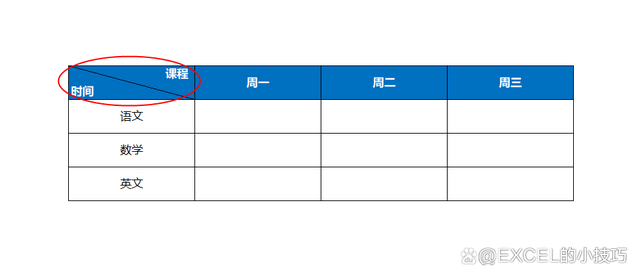
例如 , 我們需求做以下的斜線框 , 那么怎么操作呢?
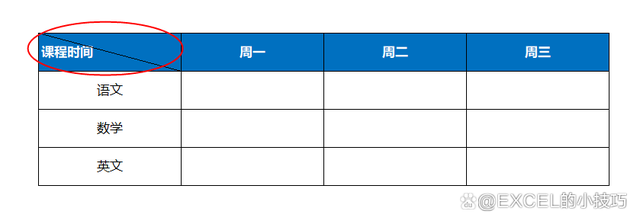
1、我們在單元格中 , 首先輸入需要的文本信息 。 然后打開“邊框”設置 , 點擊對應的“斜線”按鈕確認即可 。
2、把光標移動到“課程”后 , 按Alt+Enter快捷鍵 , 強制文本換行 。
3、把光標放在“課程”前 , 按\"空格鍵\"向右移動文本位置進行調整 。 到這一步的話 , 我們的斜線框就基本設置完成了 , 大家覺得是不是很簡單 。 當然 , 如果大家有更好的方法和建議 , 請在下方留言 , 讓我們相互學習!
【excel|Excel單元格斜線框怎么弄的?其實你只漏了一個操作】
相關經驗推薦














- excel|國內計算機天才神童!從清華退學后被瘋搶,微軟下令全球“封殺”
- excel|LIMS相比Excel,有哪些優勢?
- excel|Intel 13代酷睿來了
- excel|職場必備:Excel關鍵數據如何進行隱私保護?教你一鍵解決
- excel|一行代碼,pandas分分鐘搞定Excel!
- excel|不會走先別急著跑,Excel 的 sum 函數真的學透了嗎?高能用法來一波
- excel|從10元漲至600元,不少人已隨手丟棄,又一“破玩意”升值了
- excel|跌至1699元!驍龍870+5000毫安+三星E4屏,65W旗艦開啟清倉模式
- excel|realme大動作不斷,發布重磅新品的同時,旗下手機迎來至香時刻
- 榮耀|數值兩頭小,中間大的梭形 Excel 對稱序列,你見過嗎?