
文章圖片
文章圖片

在Excel工作中 , 偶爾我們會遇到這類問題 , 即表格中有些關鍵的數據我們想要隱藏起來不被別人查看 , 但是隱藏起來之后 , 我們又發現一個問題 , 查看表格的人是有權限取消隱藏且查看數據的 。 那么我們如何做到隱藏數據之后又不被別人查看呢?下面就給大家做下案例分享 。
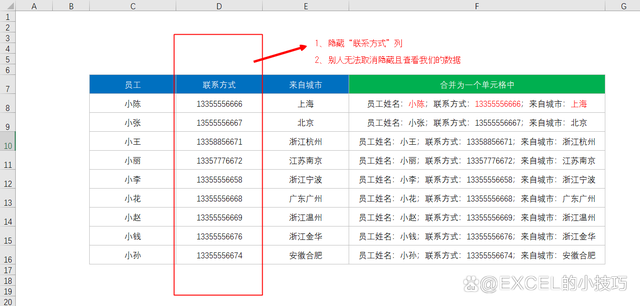
比如 , 我們有以下一張數據信息表 , 我們想隱藏D列“聯系方式”且表格在別人查看時無法取消隱藏從而看到我們的信息 。
1、我們先選中D列 , 然后點擊鼠標右鍵喚出菜單欄 , 選擇“隱藏” 。
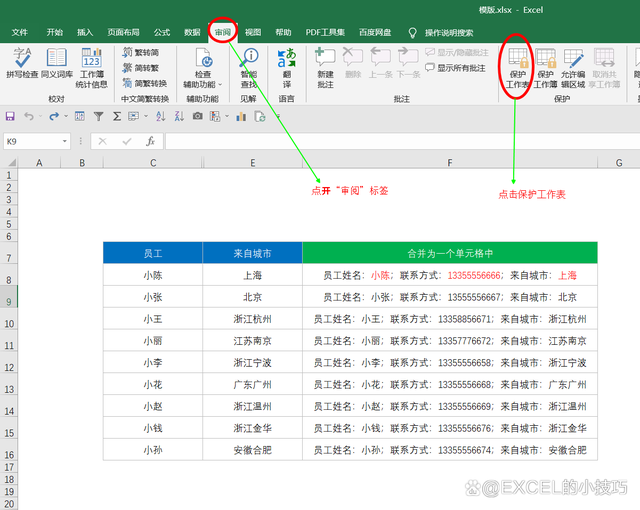
2、點開“審閱”標簽 , 點擊“保護工作表” 。
3、兩次輸入密碼保護 , 即可完成 。 這時我們會發現該表格沒有隱藏及取消隱藏的選項了 , 也就意味著無論是誰想要打開且查看我們的隱藏數據 , 前提都是先登錄密碼取消我們的工作表保護才可以 。
大家學會了嗎?以上僅為個人的一點經驗分享 , 如果大家有更好的方法和建議 , 請在下方留言 , 讓我們相互學習;
【excel|職場必備:Excel關鍵數據如何進行隱私保護?教你一鍵解決】
相關經驗推薦









![犯罪大師祭祀神壇之謎答案大全 祭祀神壇之謎答案完整版攻略[多圖]](http://img1.jingyanla.com/220426/112HT1Z-0-lp.jpg)
- 骨傳導耳機|運動愛好者必備神器!飛利浦A8606真無線骨傳導耳機評測
- 路由器|家庭必備技能,手把手教你做網線水晶頭
- excel|一行代碼,pandas分分鐘搞定Excel!
- excel|不會走先別急著跑,Excel 的 sum 函數真的學透了嗎?高能用法來一波
- 音箱|小度智能隨身音箱僅54元 露營、自駕游、野餐必備
- |網課必備 聯想小新Pad 11英寸僅售1138元
- excel|從10元漲至600元,不少人已隨手丟棄,又一“破玩意”升值了
- USB|出差、出游必備!市售主流100W快充推薦
- excel|跌至1699元!驍龍870+5000毫安+三星E4屏,65W旗艦開啟清倉模式
- excel|realme大動作不斷,發布重磅新品的同時,旗下手機迎來至香時刻