

文章插圖
演示機型:華為MateBook X 系統版本:win10 APP版本:PDF編輯器2021
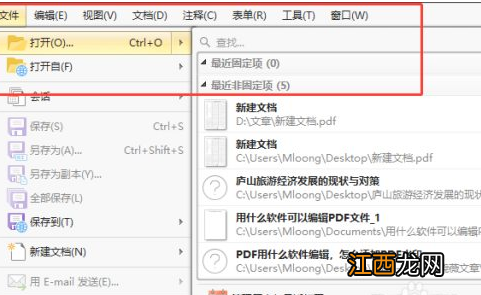
1、打開PDF編輯軟件 , 點擊上方菜單欄的文件選項 , 點擊打開工具 , 打開需要編輯的PDF文檔 。
文章插圖
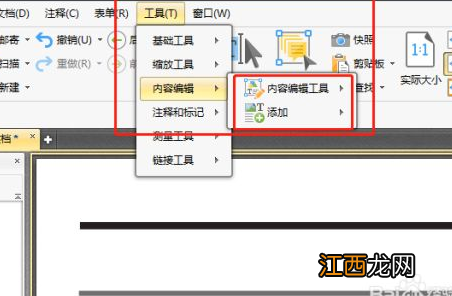
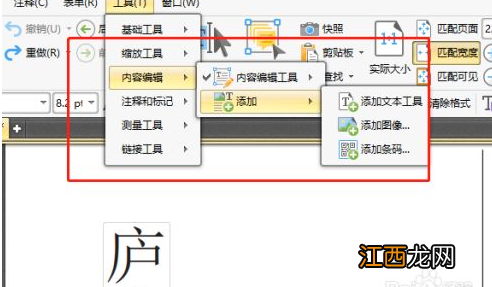
2、打開之后點擊菜單欄中的工具選項 , 選擇內容編輯 , 會看到有內容編輯工具和添加兩個選項 。
文章插圖
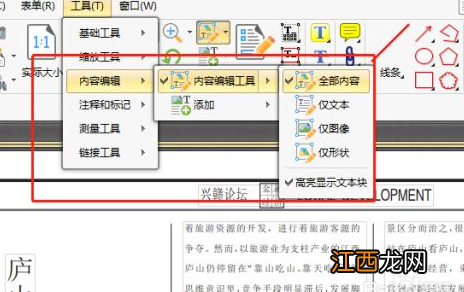
3、點擊內容編輯工具會看到有全部內容 , 僅文本 , 僅圖像 , 僅形狀四個編輯選項 , 選擇你要修改的選項比如文本 。
文章插圖
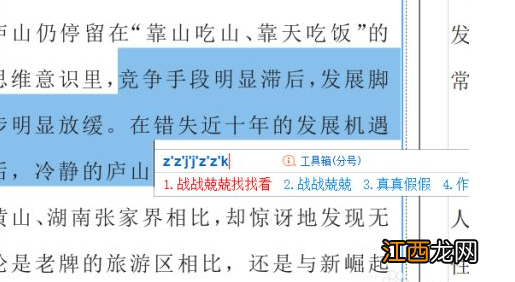
4、選擇將要修改的文本內容然后將自己要替換的文本輸入進去 , PDF文件的內容修改就完成了 。
文章插圖
5、如果要添加新的內容也可以點擊添加工具 , 會有添加文本工具 , 添加圖像 , 添加條碼三個工具選項 。
文章插圖
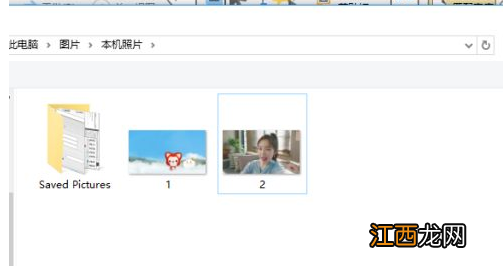
6、如果要添加圖像 , 就點擊添加圖像工具 , 將會彈出下圖界面 , 選擇你要添加圖像 。
文章插圖
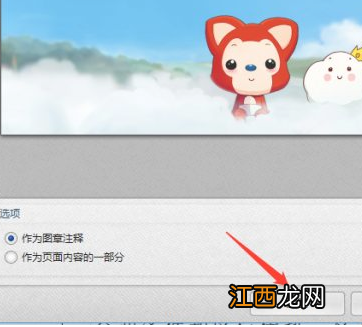
7、然后點擊放置鍵 , 圖像就添加完成了 。
【pdf文件如何編輯修改】
文章插圖
相關經驗推薦









- 網盤里的pdf怎么打印
- win10如何卸載AVG殺毒軟件
- backup是什么文件夾可以刪除嗎
- 圖片轉換pdf怎么轉換
- pdf打印怎么調整頁面布局
- 電腦新建文件夾快捷鍵
- 如何把cr2格式批量改成jpg
- wps如何讓圖片排版整齊
- eps文件怎么轉換成jpg
- CAD如何新建圖層