

文章插圖
演示機型:華為MateBook X 系統版本:win10 APP版本:wps2019
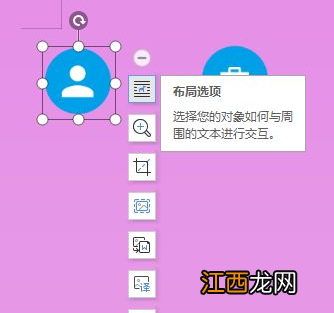
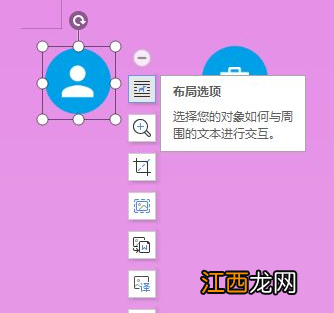
1、打開WPS,把圖片插入到文檔里面,這個時候圖片混亂,可以盡量把圖片拉在比較靠近的位置,選擇其中1個圖片點擊鼠標左鍵,選擇布局選項 。
文章插圖
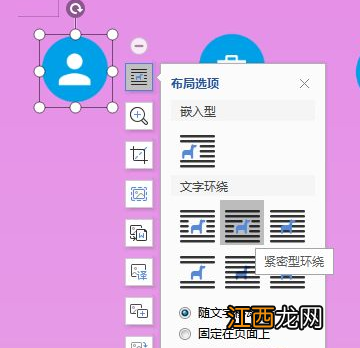
2、在布局選項中選擇緊密型環繞,然后其它圖片也照此選擇 。
文章插圖
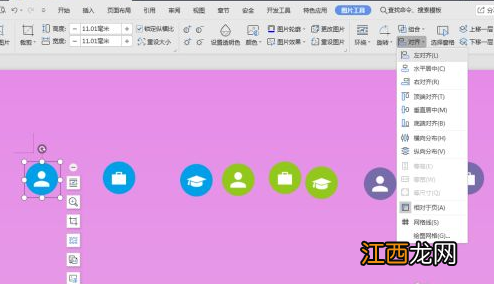
【wps如何讓圖片排版整齊】3、所有圖片設置完緊密環繞后選擇最左邊的圖片,點擊后在WPS菜單上方圖片工具中選擇對齊,點擊左對齊 。
文章插圖
4、然后選擇最右邊的圖片,選擇右對齊 。
文章插圖
5、按住Ctrl鍵,依次點擊所有圖片,然后選擇橫向分布,之后就分布好了 。
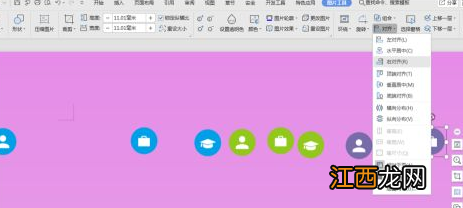
文章插圖
6、然后點擊頂端對齊,最后完成圖片的整齊排列了 。

文章插圖
相關經驗推薦












- excel鎖定某一列不讓修改
- wps怎么左右分屏
- wps繪制表格工具在哪里
- CAD如何新建圖層
- wps轉換Excel文檔怎么轉
- wps的備份文件路徑在C盤哪里
- 如何給mac裝windows
- 泡泡糖沾到裙子上如何去掉
- wps怎么刪除間隔線
- 電腦進去休眠狀態如何解開