

文章插圖
演示機型:華為MateBook X 系統版本:win10 APP版本:word2016
1、打開要修改的word文檔 。
文章插圖
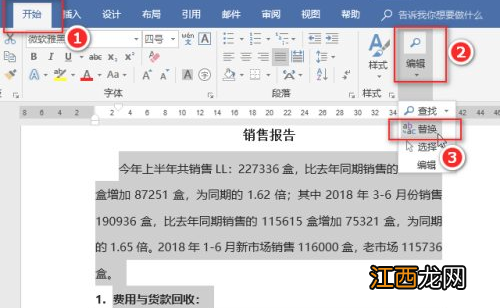
2、點擊“開始”菜單“編輯”選項卡下的“替換” 。
文章插圖
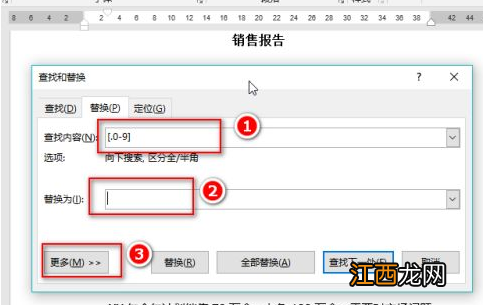
3、輸入查找內容為0-9,點擊“替換為”方框,接著點擊“更多” 。

文章插圖
4、接著點擊“格式”,然后點擊“字體” 。

文章插圖
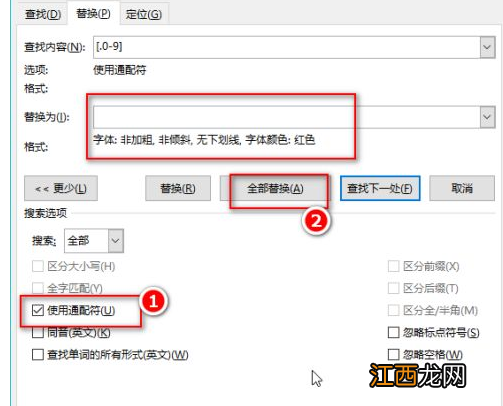
5、設置好新的字體格式,可以在查找替換窗口中看到新的格式,選擇“使用通配符”,然后點擊“全部替換” 。
【Word中統一修改數字格式】
文章插圖
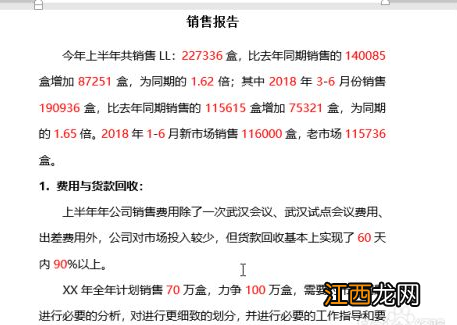
6、這樣我們就會看到文檔中的數字全部替換成了新的格式 。
文章插圖
相關經驗推薦














- word求平均值的公式
- word怎么刪除底紋水印
- word文檔右邊的批注欄怎么去掉
- 戴森|日本:我有巴慕達,英國:我有戴森,中國:你們都讓一讓吧!
- cad中怎么快速閉合圖形
- word表格顯示不完整怎么調
- word表格怎么加標題欄
- 從excel復制到word的表格怎么只保留文字
- word文檔怎么轉換成excel表格
- cad中怎么繪制標高