

文章插圖
演示機型:華為MateBook X 系統版本:win10 APP版本:wps2019
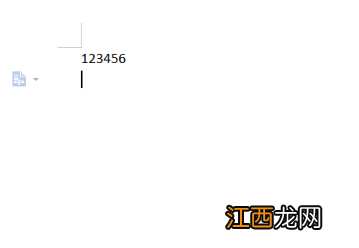
1、打開一個wps文檔,輸入一組數字 。
文章插圖
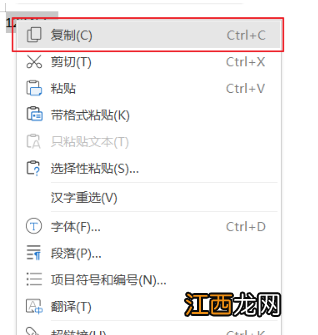
2、選中這組數字,右鍵點擊復制 。
文章插圖
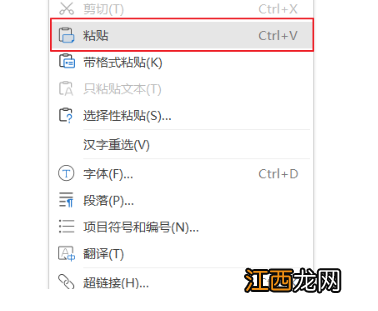
3、在wps文檔的空白處右鍵點擊粘貼 。
文章插圖
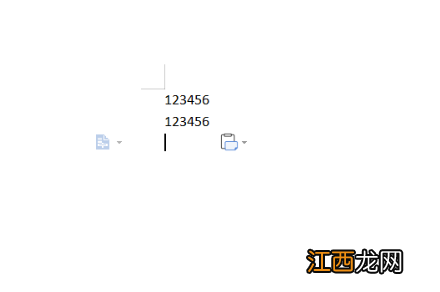
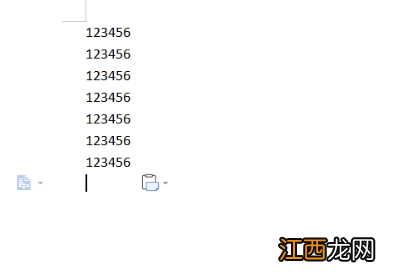
4、在wps文檔的空白處粘貼完成后兩組數字 。
文章插圖
5、直接在空白處按鍵盤上的F4,就可重復上一步的粘貼操作 。
文章插圖
WPS文字快捷鍵:1、Ctrl+A 全選
2、Ctrl+B 加粗
3、Ctrl+C 復制
4、Ctrl+D 字體
5、Ctrl+E 居中
6、Ctrl+F 查找
7、Ctrl+G 定位
8、Ctrl+H 替換
9、Ctrl+I 傾斜
10、Ctrl+J 兩端對齊
11、Ctrl+K 超鏈接
12、Ctrl+L 左對齊
13、Ctrl+N 新建文檔
14、Ctrl+O 打開文檔
15、Ctrl+P 打印文檔
16、Ctrl+R 右對齊
17、Ctrl+S 保存
18、Ctrl+U 下劃線
19、Ctrl+V 粘貼
20、Ctrl+W 關閉文檔
21、Ctrl+X 剪切
22、Ctrl+Z 撤銷
23、Ctrl+】增大字號
24、Ctrl+】減小字號
25、Ctrl+Alt+A 截圖
26、Ctrl+Tab 文檔切換
27、Ctrl+鼠標拖動 選定不連續文字
28、Shift+End 選定到行圍
29、Shift+Home 選定到行首
30、Shift+← 選定到左側的一個字符
31、Shift+→ 選定到右側的一個字符
32、shift+↑ 選定到上一行
33、Shift+↓ 選定到下一行
34、Ctrl+Shift+↑ 選定到段首
【wps重復上一次操作】35、Ctrl+Shift+↓ 選定到段尾
相關經驗推薦




![陰陽師彼岸花CP是誰?彼岸花官方CP出來了[多圖]](http://img1.jingyanla.com/220430/103224I61-0-lp.jpg)






- wps如何讓圖片排版整齊
- wps怎么左右分屏
- wps繪制表格工具在哪里
- wps轉換Excel文檔怎么轉
- wps的備份文件路徑在C盤哪里
- wps怎么刪除間隔線
- WPS文字目錄的符號......怎么弄
- wps頁眉怎么取消與上一節相同
- wps輸入不進去文字
- 裝訂線在wps哪里