

文章插圖
演示機型:華為MateBook X 系統版本:win10 APP版本:WPS2018
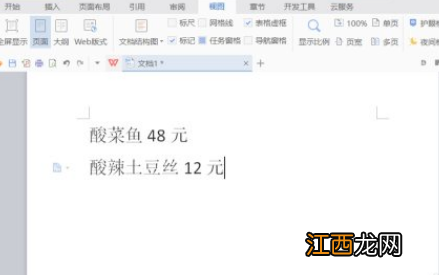
1、新建文檔,輸入文字 。
文章插圖
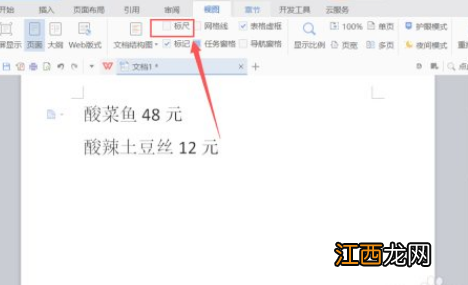
2、點擊視圖菜單,勾選標尺,主要便于后面用制表符的時候定位 。
文章插圖
3、點擊開始菜單下屬性欄上的制表符圖標 。

文章插圖
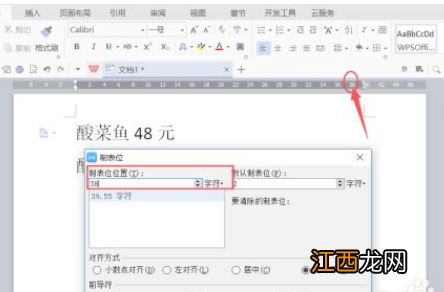
4、輸入要設置的制表位位置,這里看到標尺上大概是38,輸入38 。
文章插圖
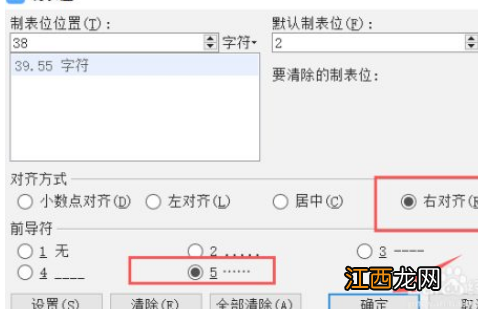
5、對齊方式選擇右對齊,前導符選擇第五種樣式,點擊確定 。
文章插圖
6、文字光標放在要插入間隔符的中間,按Tab鍵,自動填上間隔符 。
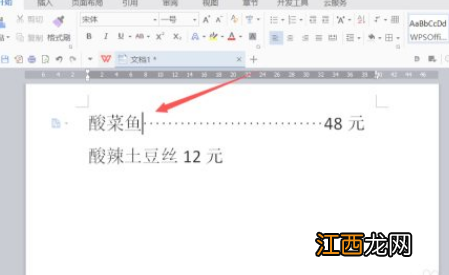
文章插圖
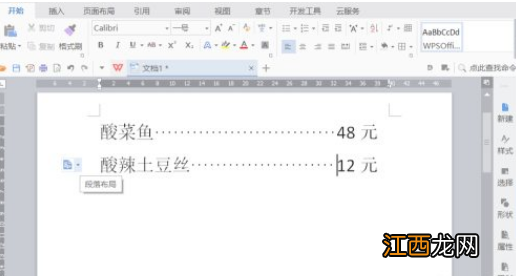
7、同樣,放在第二行上,點擊Tab鍵,完成后面制作即可 。
【WPS文字目錄的符號......怎么弄】
文章插圖
相關經驗推薦














- wps頁眉怎么取消與上一節相同
- 引用目錄怎么設置
- wps輸入不進去文字
- 怎么提取表格里面文字
- 裝訂線在wps哪里
- wps自動備份的文件在哪里找到
- word環繞文字在哪
- wps如何讓圖片透明化
- 文檔怎么生成目錄列表
- wps透視表怎么做數據匯總