

文章插圖
演示機型:華為MateBook X 系統版本:win10 APP版本:word2016
1、打開word文檔 , 將標題的樣式修改成需要的樣式 , 然后按照編寫的標題樣式進行文檔的編輯 。

文章插圖
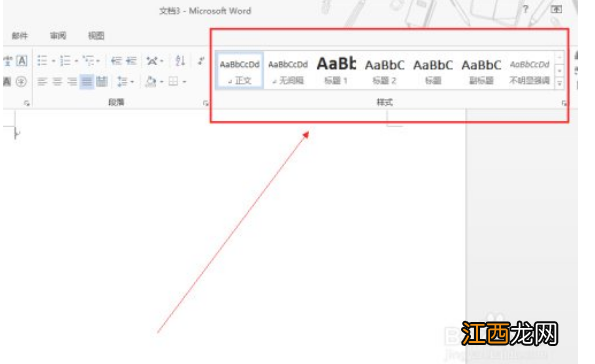
2、單擊開始上面的文檔樣式選項 , 然后編輯樣式 。如:標題1、標題2或者如標題等 。
文章插圖
3、單擊開始——樣式——右下角 , 有一個擴展按鈕 。
【文檔怎么生成目錄列表】

文章插圖
4、進入后根據我們編寫的文檔的要求進行各個標題的樣式修改 , 這個很重要 。

文章插圖
5、設置好了我們需要的格式和樣式之后 , 就可以編寫文檔了 , 注意一定要注意你的標題順序 。大標題在前面 , 小標題在后面 。

文章插圖
6、編寫好了文檔之后 , 在你的封面和內容中間增加一個頁面 , 然后單擊引用選項——目錄 , 然后選擇自動生成即可 。

文章插圖
7、如果感覺什么地方不合適 , 自己進行修改即可 。修改的方法和修改正常文檔一樣 。

文章插圖
8、刪除目錄 , 同樣打開 , 引用——目錄——刪除目錄即可 。

文章插圖
相關經驗推薦







- win10邁克菲怎么卸載
- wps透視表怎么做數據匯總
- wps怎么在方框中打√快捷方法
- vi命令怎么編輯文件和保存
- 聯想電腦word怎么激活
- 表格每列怎么自動加減
- python怎么換行輸入
- steam云存檔怎么讀取
- wps文件夾怎么以文件形式發送
- excel怎么分類排序