

文章插圖
演示機型:華為MateBook X 系統版本:win10 APP版本:vi編輯器V3.33
1、點擊vi文件名,按Enter鍵打開相應的文件 。如果沒有相應的文件,vi命令將自動創建一個新文件 。

文章插圖
2、vi是打開文件后的命令模式狀態,可以使用i或a命令進入可編輯狀態,按a進入編輯模式 。

文章插圖
3、在編輯模式的情況下,應保存內容,此時應保存文件 。要保存文件請按esc,返回vi的命令模式 。

文章插圖
4、按esc后,輸入冒號(英文),然后切換到最后一行模式,最后一行模式決定是否保存文件 。

文章插圖
5、您可以按x保存在最后一行模式,x命令可以保存編輯后的文件 。

文章插圖
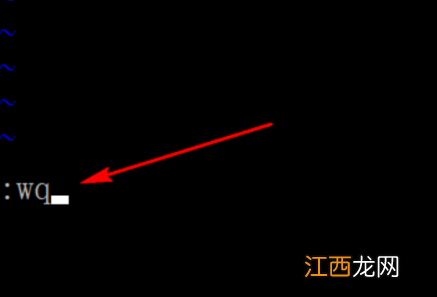
6、如果是q,你也可以用wq保存!然后不要保存它,這應該記住,在這里我將保存由vi寫的文件 。
文章插圖
7、然后檢查并查看cat文件的名稱 。

文章插圖
8、可以看到由vi寫入的內容,這表示保存成功 。
【vi命令怎么編輯文件和保存】

文章插圖
相關經驗推薦















- 聯想電腦word怎么激活
- 表格每列怎么自動加減
- python怎么換行輸入
- steam云存檔怎么讀取
- wps文件夾怎么以文件形式發送
- excel怎么分類排序
- cad小數點怎么把0.00改成0
- 進度表怎么制作
- 表格合計和總計怎么弄
- 文檔怎么編輯文字排版