

文章插圖
演示機型:華為MateBook X 系統版本:win10 APP版本:word2016
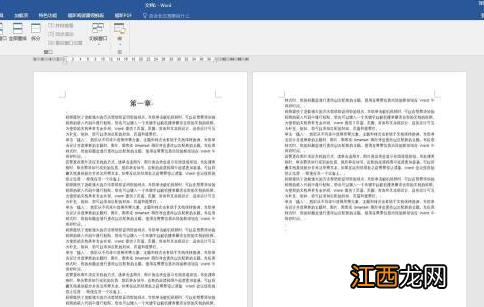
1、將word文檔的文字錄入好,假設要對第一章和第二章分別設置不同的頁眉和頁腳 。
文章插圖
2、光標置于“第二章”之前,點擊“布局”下“分隔符”中的“下一頁” 。

文章插圖
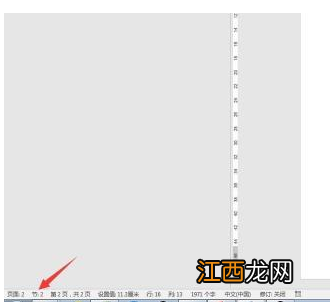
【頁眉頁腳如何設置與前一頁不同】3、這樣第一章和第二章就成了兩個獨立的節,可以從狀態欄查看到節的信息 。根據光標所在節的位置,顯示節的編號 。
文章插圖
4、雙擊第二章頁眉區域,打開頁眉頁腳編輯 。

文章插圖
5、光標點擊在頁眉區域,取消選擇“頁眉和頁腳工具”下“設計”中的“鏈接到前一條頁眉” 。

文章插圖
6、同理,光標點擊在頁腳區域,取消選擇“頁眉和頁腳工具”下“設計”中的“鏈接到前一條頁眉” 。

文章插圖
7、這樣,就可以自由編輯第一章和第二章的頁眉頁腳了 。

文章插圖
相關經驗推薦










- excel輸入值非法如何取消限定
- 電腦如何恢復卸載的軟件
- 如何制作ppt課件
- 電腦鍵盤如何打下標數字
- 怎么只在正文添加頁眉
- wps頁眉怎么取消與上一節相同
- 如何看自家風水 臥室格局布置風水禁忌,房間布置風水忌諱
- 租房蟑螂太多怎么辦? 租房有蟑螂如何退房
- cad如何計算圖形面積
- 大暑時節:老少中青三類人群如何防病養生