
【excel表格乘法】
文章插圖
演示機型:華為MateBook X 系統版本:win10 APP版本:excel2013
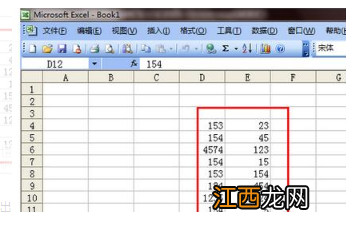
1、打開excel,隨便輸入兩組數據,現在要計算這兩組數據的乘積 。
文章插圖
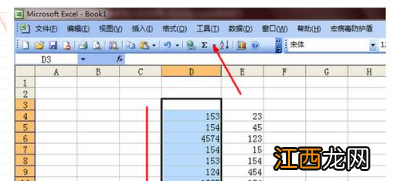
2、要計算一下圖中所選定的數據,需要計算出第一組數據的乘積 。選定這一組數據然后點擊上方的函數 。
文章插圖
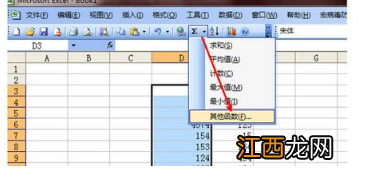
3、在彈出的菜單中并沒有需要用到的乘積的公式,點擊一下其他函數這個選項 。
文章插圖
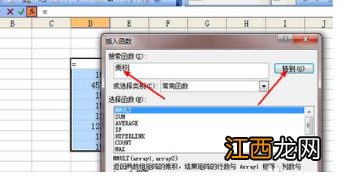
4、在插入函數的頁面中,并不能直接找到需要用到的product函數 。就在搜索函數空白框中,輸入乘積兩個字,然后點擊轉到按鈕 。
文章插圖
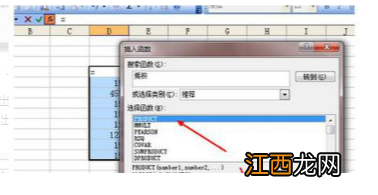
5、此時,在選擇函數的列表中,就出現了一個乘積的函數,在列表的最下面有一個說明,即計算所有參數的乘積 。選擇之后點擊確定按鈕退出插入函數的頁面 。
文章插圖
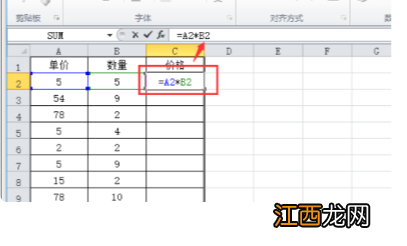
6、開始計算第一組數據的乘積 。直接用鼠標選定剛才選定的那組數據,選定之后這組數據會被虛線包圍,然后在函數參數框中會有顯示這組數據,同時在最下面會有一個計算結果 。
文章插圖
相關經驗推薦











- excel透視表是干什么用的
- excel怎么把公章變成透明的
- Excel 自定義橫坐標數值
- 如何刪除excel后面大量的空白列
- 怎么提取表格里面文字
- 打印網頁表格線不見了
- excel三線表制作方法
- 表格小數點去掉留整數
- 金山表單怎么導出表格
- matlab讀取excel數據并處理