
文章插圖
第一步:使用 ipconfig /flushdns 命令刷新DNS解析緩存
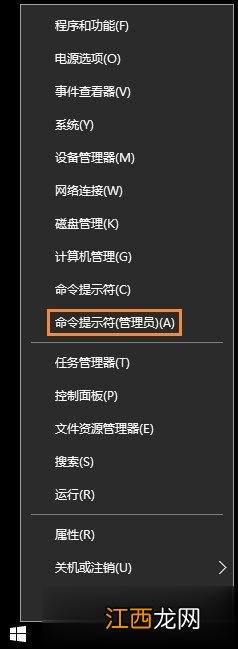
1、右鍵點擊系統桌面左下角的【開始】, 在開始的右鍵菜單中點擊【命令提示符(管理員)】;
文章插圖
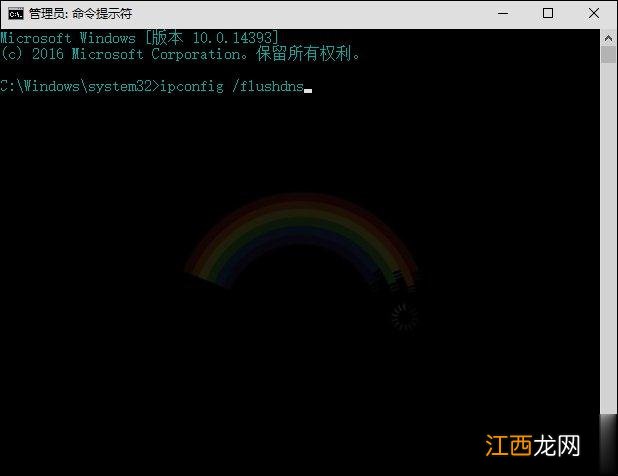
2、復制ipconfig /flushdns命令, 在打開的管理員命令提示符窗口中, 右鍵單擊空白處, 將ipconfig /flushdns命令粘貼到窗口中;
【Win10系統DNS錯誤怎么辦?Win10環境下DNS配置錯誤的修復方法】
文章插圖
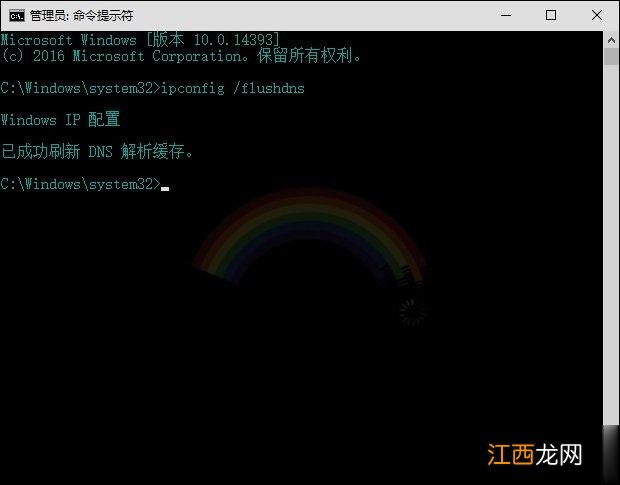
3、當ipconfig /flushdns命令粘貼好以后, 我們按下鍵盤上的回車鍵(Entel), 顯示:
Windows IP 配置
已成功刷新 DNS 解析緩存 。
文章插圖
第二步:使用 netsh winsock reset 命令重置 Winsock 目錄 。
1、復制netsh winsock reset 命令, 繼續在管理員命令提示符窗口右鍵點擊空白處, 將netsh winsock reset 命令粘貼到窗口中;
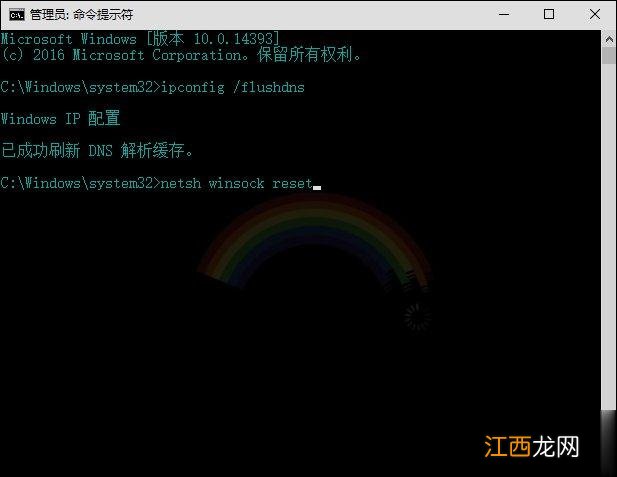
文章插圖
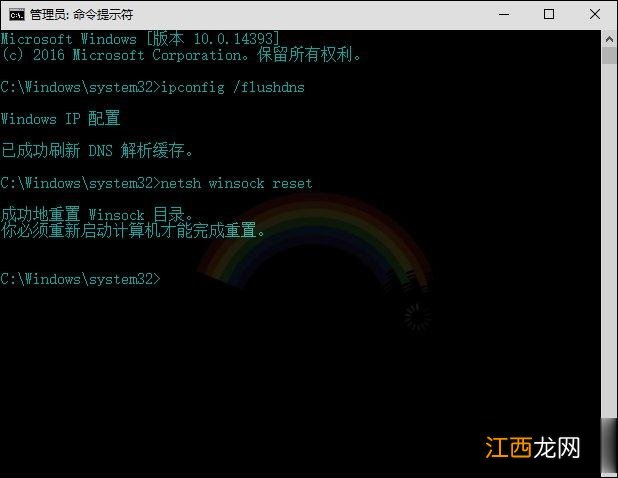
2、當netsh winsock reset命令粘貼好以后, 我們按下鍵盤上的回車鍵(Entel), 顯示:
成功地重置 Winsock 目錄 。
你必須重新啟動計算機才能完成重置 。
退出管理員命令提示符窗口 。
注意:netsh winsock reset命令和作用是重置 Winsock 目錄 。 如果電腦的Winsock協議配置有問題, 則會導致網絡連接出現問題, 就需要使用 netsh winsock reset命令來重置Winsock目錄以恢復網絡 。 該命令可以重新初始化網絡環境, 以解決由于軟件沖突、病毒等原因造成的參數錯誤問題 。
文章插圖
第三步:使用自動獲得DNS服務器地址
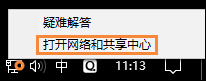
1、右鍵任務欄的網絡圖標, 點擊【網絡和共享中心】;
文章插圖
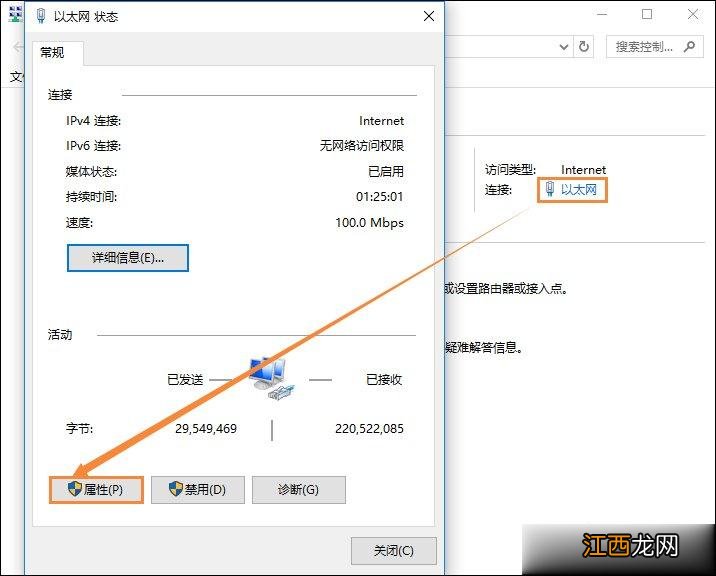
2、在打開的網絡和共享中心窗口中, 我們左鍵點擊【以太網】, 在 以太網 狀態窗口中, 點擊左下角的【屬性】;
文章插圖
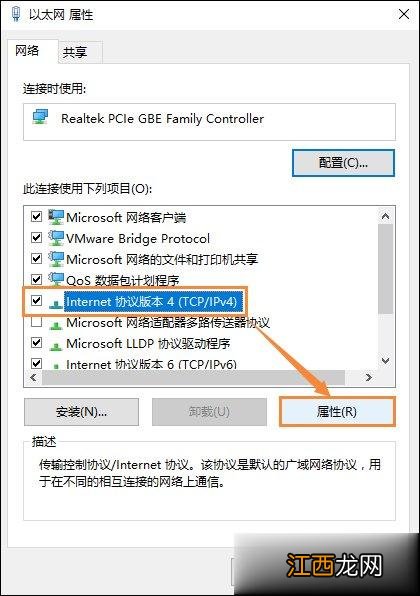
3、在 以太網 屬性窗口中, 我們點擊:Internet協議版本 4(TCP/Pv4)- 屬性;
文章插圖
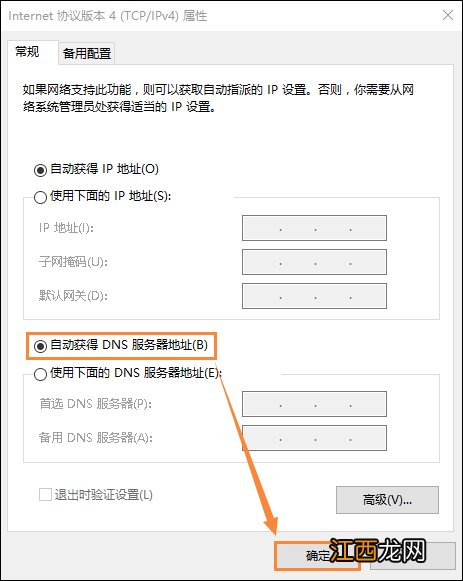
4、在 Internet協議版本 4(TCP/Pv4)屬性 窗口, 點選:自動獲得DNS服務器地址, 再點擊:確定 即可 。
文章插圖
5、重新啟動電腦, 打開瀏覽器, 問題應該得到解決 。
以上內容便是Win10系統DNS錯誤的修復方法介紹, 一般我們自動獲取DNS并重新啟動計算機即可解決問題, 但為了保險起見, 三個步驟都是很需要的 。
相關經驗推薦












- 新蘿卜家園win8系統鼠標指針怎么換
- Win7系統如何安裝打印機
- win7系統如何卸載多玩魔盒
- win10注冊表清理:Win10如何清理軟件注冊表殘留
- win7系統電腦連接藍牙耳機教程
- win10arm可以運行exe嗎
- Win7不再彈出升級Win10的提醒窗口的設置方法
- Win11右鍵菜單怎么改回Win10 Win11右鍵菜單改回Win10的方法
- MBI是什么意思
- 井下六大系統是指什么