
文章插圖
Windows系統桌面任務欄變寬解決方法圖文詳解!電腦桌面任務欄變寬了,簡單描述一下解決方法:
1、在任務欄空白處右擊,看菜單中“鎖定任務欄”前是否有對勾,有則先去掉對勾 。
2、然后再右擊任務欄找“工具欄”去掉所有對勾 。
3、最后把鼠標放在任務欄上邊,再進行拖動,就可以拖卻最下邊,且為一行了 。
【windows7任務欄變寬 桌面任務欄變寬了】
下面再來講一下詳細的解決步驟:
首先,關閉當前正在運行的大部分程序和網頁,在任務欄上只留下一兩個程序(最好沒有),這時右鍵任務欄,在彈出菜單中去掉“鎖定任務欄”選項前的對勾,如下圖所示

文章插圖
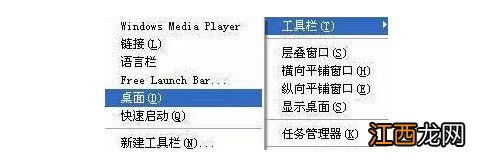
然后,再次在任務欄右鍵鼠標,選擇工具欄,去掉工具欄中的所有對勾(語言欄,桌面,快速啟動等項目)如下圖:
文章插圖
最后,取消了上面的項目之后,移動鼠標到任務欄的的上邊緣,當鼠標變成上下箭頭時(一般情況下會變成上下箭頭,如果用了其他的桌面主題,請自行變化),按住鼠標左鍵向下拉即可 。
Windows 10系統桌面任務欄變寬怎么辦?1、 在電腦任務欄上面點擊右鍵,查看“鎖定任務欄”是否已勾選,如已勾選將該勾去掉

文章插圖
2、 接著將鼠標移動到任務欄邊緣,鼠標的箭頭會變成雙向箭頭

文章插圖
3、 出現帶兩箭頭后,我們將鼠標往下移動即可,移動到合適的寬度!
4、 移動還原成功后,接著在任務欄上單擊右鍵,勾選“鎖定任務欄”完成設置即可

文章插圖
以上就是Windows系統桌面任務欄變寬的解決方法圖文教程,如果你的電腦也遇到了同樣任務欄變寬問題,那么你可以參考以上操作解決 。 希望可以幫助到有需要的朋友,順利解決Windows系統桌面任務欄變寬!
相關經驗推薦













- win7去掉小箭頭 windows7去掉快捷方式箭頭
- win7任務欄快捷啟動如何設置 win7啟動欄在哪里設置
- win10任務欄消失bug windows10任務欄bug
- win11的推送不小心點掉了 win10更新任務欄bug
- 做windows7系統安裝步驟
- 32位windows7激活工具
- Windows7正版系統推薦
- windows7怎么重裝系統
- Win11更新后任務欄消失桌面卡死怎么辦?
- Win10系統如何更改任務欄顏色 Win10系統更改任務欄顏色的方法